- スマホとテレビ・またはChromecastデバイスが同じWi-Fiネットワークに接続されている
- テレビがAndroid TV・Google TV搭載か、Chromecastデバイスが接続されているか確認する
- 映したいコンテンツ・YouTube・Netflix・写真などのアプリがスマホにインストール済みか確認する
- Googleアカウントでスマホとテレビ・またはデバイスが同じアカウントにログイン済みか確認する一部サービス
- スマホの通知パネルの画面キャストまたはスマートビューアイコンから直接起動できる場合がある
スマホTVとは
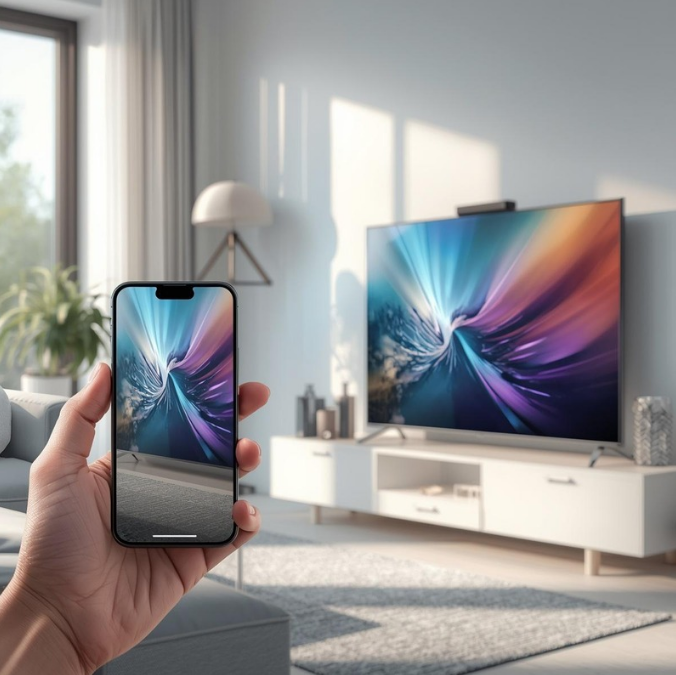
スマホTVとは、スマートフォンで視聴している動画・写真・アプリ画面などをテレビの大画面に映し出したり、スマホをテレビのリモコン代わりに操作したりする使い方の総称です。近年はストリーミングサービスの普及とスマートテレビの進化により、スマホとテレビを連携した視聴スタイルが一般家庭に広く普及しています。
スマホのコンテンツをテレビで楽しむ仕組み
スマートフォンとテレビを連携する基本機能
スマホとテレビを連携する方法は主に以下の3種類です。
| 連携方法 | 仕組み | 必要な環境 |
|---|---|---|
| Googleキャスト・Chromecast | Wi-Fi経由でスマホからテレビへコンテンツをキャスト・転送 | Chromecast対応テレビまたはChromecastデバイス+同じWi-Fi |
| HDMIケーブル接続 | スマホとテレビをケーブルで直接つないで画面を出力 | USB-C to HDMIアダプターまたは対応ケーブル |
| Miracast・画面ミラーリング | Wi-Fiダイレクト経由でスマホ画面をそのままテレビに映す | Miracast対応テレビ+対応Androidスマホ |
本記事では最も利用者が多く、Androidとの相性がよいGoogleキャスト・ChromecastとAndroid TVを中心に解説します。
スマホTVが注目される理由
動画や写真を大画面で楽しめるメリット
スマホの画面は6インチ前後が主流ですが、テレビは50インチ以上の大画面モデルも普及しています。スマホで撮影した旅行写真・家族の動画・お気に入りの映画を大画面に映し出すことで、まったく異なる没入感が得られます。
- 家族や友人と一緒に大画面でコンテンツを楽しめる
- スマホのバッテリーを節約しながら長時間視聴できる
- モバイルルーター・スマホ代のみで追加費用なしにテレビをスマート化できる
- NetflixやYouTubeなどのストリーミングサービスをテレビで快適に視聴できる
Android TVとは
Android TVとは、Googleが開発したテレビ向けのAndroidプラットフォームです。スマートフォン向けのAndroidをテレビ用に最適化したもので、テレビ本体またはストリーミングデバイスに搭載されています。現在はより進化したGoogle TVに移行しつつありますが、基本的な仕組みはAndroid TVを継承しています。
Android TVの基本機能
テレビ向けAndroidプラットフォームの特徴
- Googleアカウントにログインして使うスマホと同じアカウントで連携可能
- Google Playから対応アプリをテレビにインストールできる
- Googleアシスタントによる音声検索・操作に対応
- Chromecastの受信機能が内蔵されており、スマホからのキャストを受け付けられる
- YouTubeやNetflix・Prime Videoなど主要ストリーミングサービスに対応
Android TVでできること
動画配信サービスの利用
Android TVに対応した動画配信サービスをテレビのリモコン操作だけで楽しめます。スマホを操作する必要なく、テレビ単体でストリーミング再生が可能です。
- YouTube・無料でフルHD・4K動画を視聴可能
- Netflix・月額サブスクリプションで映画・ドラマ・アニメが見放題
- Amazon Prime Video・Prime会員なら追加費用なしで利用可能
- Disney+・U-NEXT・Huluなど各種サービスにも対応・※サービスによって対応状況が異なります
テレビ向けアプリの利用
動画サービス以外にも、Google PlayからAndroid TV向けアプリをテレビにインストールできます。
- ゲーム・コントローラーを使ったテレビ向けゲームのプレイ
- 音楽・Spotify・YouTube Musicをテレビのスピーカーで再生
- 写真ビューア・Googleフォトでクラウドの写真をスライドショー表示
- ブラウザ・テレビからWebページを閲覧・※一部のアプリで対応
スマホの画面をテレビに映す方法
Androidスマホからテレビへのキャストは、対応アプリからであれば数タップで完了します。以下の手順を参考にしてください。
Chromecast機能を使う方法
スマートフォンからテレビへキャストする手順
YouTubeやNetflixなどのキャスト対応アプリから個別にキャストする方法と、スマホの画面全体をテレビに映す「画面キャスト」の2種類があります。
アプリ内からキャストする手順・YouTube・Netflix など
- スマホとテレビ・またはChromecastデバイスを同じWi-Fiに接続する
- スマホでYouTube・Netflixなどのアプリを開く
- 動画を開いたら、画面内のキャストアイコン・四角形に電波マークのアイコンをタップする
- 接続先のデバイス一覧が表示されるので、テレビ・またはChromecastデバイスを選択する
- テレビ側で動画の再生が始まる
キャスト中はスマホをリモコンとして使え、再生・一時停止・音量調整などを操作できます。キャスト中はスマホの画面を閉じてもスリープにしてもテレビでの再生は続きます。
スマホ画面全体をキャストする手順・画面ミラーリング
- スマホの通知パネル・画面上部から下にスワイプを開く
- クイック設定の中から画面キャスト・スマートビュー キャストなどのアイコンをタップ・機種により名称が異なります
- 接続先のデバイスを選択する
- スマホの画面全体がテレビに表示される
機種別クイック設定の名称・目安
| 機種 | クイック設定のアイコン名 |
|---|---|
| Google Pixel | 画面キャストまたはキャスト |
| Samsung Galaxy | スマートビューまたは画面共有 |
| Sony Xperia | 画面ミラーリングまたはキャスト・バージョンによって異なります |
※ クイック設定に表示されていない場合は、通知パネルを下にもう一度スワイプして編集から追加できます。または設定アプリの検索バーにキャストと入力して設定画面を探してください。
動画や写真をテレビで再生する方法
スマホのコンテンツを大画面で表示する
Googleフォトに保存した写真・動画もChromecastを通じてテレビで再生できます。
- スマホでGoogleフォトアプリを開く
- テレビで表示したい写真または動画を開く
- 画面右上のキャストアイコンをタップ
- テレビまたはChromecastデバイスを選択する
- テレビに写真・動画が表示される
アルバムをスライドショーとして再生することもできます。家族の写真や旅行の思い出を大画面で楽しむのに便利な使い方です。
注意・キャストはWi-Fi通信を使用します。大容量の動画をキャストする場合、Wi-Fiの通信速度が遅いと映像が途切れることがあります。できるだけWi-Fiルーターの近くで作業するか、5GHz帯のWi-Fiを使用すると安定します。
Android TVで利用できる主なサービス
動画配信サービス
YouTube
YouTubeはAndroid TVに標準インストールされていることがほとんどで、テレビのリモコンだけで操作できます。スマホのYouTubeではテレビで再生・オプションをタップするだけで、視聴中の動画をテレビに引き継ぐことが可能です。4K・HDR対応のAndroid TVと対応コンテンツであれば、非常に高品質な映像で楽しめます。
- スマホで見つけた動画をそのままテレビに転送して大画面で視聴できる
- YouTubeアカウントにログインすれば、登録チャンネルや再生履歴が同期される
- YouTube Premiumに加入すればバックグラウンド再生や広告なし視聴が可能・※プランにより異なります
NetflixやPrime Videoなどのストリーミングサービス
NetflixやAmazon Prime Videoなどの主要ストリーミングサービスはAndroid TV向けアプリとして提供されており、テレビ単体で視聴できます。
| サービス | 特徴 | 料金・目安 |
|---|---|---|
| Netflix | 映画・ドラマ・アニメ・オリジナル作品が充実 | 月額制・プランにより異なります ※要確認 |
| Amazon Prime Video | Prime会員特典として利用可能。映画・アニメが豊富 | Prime会員料金に含まれる・※要確認 |
| Disney+ | ディズニー・マーベル・スターウォーズ系コンテンツ | 月額制・※要確認 |
| U-NEXT | 国内映画・ドラマ・成人向けコンテンツも充実 | 月額制・※要確認 |
※ 各サービスの料金・プラン内容は変更になる場合があります。最新情報は各サービスの公式サイトでご確認ください。
テレビ向けアプリやゲーム
Google Playからアプリを追加する方法
Android TVのホーム画面からGoogle Playストアにアクセスして、テレビ向けアプリを追加できます。
- Android TVのホーム画面でアプリまたはGoogle Playストアを選択する
- 検索バーに追加したいアプリ名を入力するリモコンの音声検索ボタンを使うと便利
- アプリを選択してインストールをタップ
- インストール完了後、ホーム画面またはアプリ一覧からアクセスできる
注意・Google PlayにあるすべてのアプリがAndroid TVに対応しているわけではありません。テレビ向けに最適化されていないアプリはインストールできない場合や、操作が困難な場合があります。
Android TVを便利に使う機能
Googleアシスタントによる音声操作
リモコンの音声検索機能
Android TV対応リモコンにはGoogleアシスタント専用のマイクボタンが搭載されていることが多く、ボタンを押しながら話しかけるだけで操作できます。
- 〇〇の映画を再生してと話しかけるだけで動画検索・再生が始まる
- 音量を上げて電源を切ってなどのテレビ操作も音声でできる
- 今日の天気は?〇〇とはどういう意味?などの一般的な質問にも回答
- 複数のストリーミングサービスをまたいで横断検索できるGoogle TV搭載の場合
Android TVではGoogleアシスタントと連携しているため、スマホと同じGoogleアカウントにログインすることで、Googleカレンダーの予定確認やスマートホームデバイスの操作なども行えます・※対応状況はデバイスにより異なります。
おすすめコンテンツの表示
ホーム画面から簡単に動画を探す方法
Android TV・特にGoogle TVのホーム画面は、登録しているストリーミングサービスをまたいでおすすめコンテンツを一覧表示する仕組みになっています。
- Googleアカウントの視聴履歴・評価をもとにパーソナライズされたおすすめが表示される
- 各サービスのアプリを個別に開かなくても、ホーム画面から直接コンテンツにアクセスできる
- 視聴中・ウォッチリストなどのカテゴリで続きを見たい作品をすぐに再開できる
スマホのYouTubeアプリなどで後で見るに追加したコンテンツも、同じGoogleアカウントにログインしたAndroid TVに反映されます。
Android TVを利用する方法
Android TVを利用するには大きく2つの方法があります。すでにスマートテレビをお持ちの方も、古いテレビをお使いの方も対応できます。
Android TV搭載テレビを使う
ソニー BRAVIA ・シャープ・AQUOS ・TCL・Hisenseなどのメーカーが製造するテレビにはAndroid TVまたはGoogle TVが搭載されたモデルがあります。追加のデバイスなしにそのままスマートテレビとして使えます。
- テレビ本体にHDMI端子やインターネット接続機能が内蔵されている
- 初回セットアップ時にGoogleアカウントでログインするだけで使い始められる
- スマホと同じGoogleアカウントにすることで、コンテンツの同期・キャストがスムーズになる
※ Android TV搭載かどうかはテレビの仕様・製品ページで確認してください。Google TV・搭載モデルも基本的に同じ機能を使えます。
Android TV対応デバイスを接続する
既存のテレビをスマートテレビ化する方法
HDMI端子がついているテレビであれば、Android TV対応のストリーミングデバイスを接続することで、古いテレビでもAndroid TVの機能が使えるようになります。
| デバイス名 | 特徴 | 接続方法 |
|---|---|---|
| Chromecast with Google TV | Google TV搭載。リモコン付き。4K対応モデルあり | テレビのHDMIポートに接続 |
| Fire TV Stick・Amazon | Android TVではなくFire OSだが、主要ストリーミングサービスに対応 | テレビのHDMIポートに接続 |
| Apple TV | iOSとの連携に優れる。AirPlayでiPhoneから映像を送れる | テレビのHDMIポートに接続 |
Androidスマホとの連携という観点では、Chromecast with Google TVがGoogleエコシステムとの統合が最も自然で使いやすいです。
Chromecastの基本的な設定手順
- Chromecast with Google TVをテレビのHDMIポートに接続し、電源アダプターをつなぐ
- テレビの入力を接続したHDMIに切り替える
- スマホにGoogle Home・アプリをインストールして開く
- 画面の指示に従ってChromecastのセットアップを完了する
- Googleアカウントにログインして初期設定終了
実践メモ・スマホをAndroid TVのリモコンとして使う方法
Android TVのリモコンが手元にないとき、またはリモコンより快適に操作したい場合は、スマホをリモコン代わりに使うことができます。
設定方法は以下のとおりです。
- Google Homeアプリから操作・スマホにGoogle Home・アプリをインストールし、同じGoogleアカウント・同じWi-Fiに接続したAndroid TVを選択するとリモコン画面が表示されます
- Android TVリモコンアプリ・Google PlayでAndroid TV リモコンを検索するとGoogleが提供する公式リモコンアプリが見つかります・※アプリ名・提供状況はバージョンにより変わる場合があります
- 音声入力が便利・スマホのマイクを使ってリモコンの音声検索ボタンと同様に音声でAndroid TVを操作できます
スマホリモコンはテレビのキーボード入力が必要な場面・検索ワードの入力などでも、スマホのフルキーボードが使えるため、リモコンの十字キーで1文字ずつ選ぶよりもはるかにスムーズに入力できます。
スマホTVでよくあるトラブルと対処法
キャストアイコンが表示されない・デバイスが見つからない
- スマホとテレビ・またはChromecastデバイスが同じWi-Fiネットワーク・同じSSIDに接続されているか確認する。5GHzと2.4GHzなど、別の帯域に接続されている場合は同じ帯域に統一する
- スマホのWi-FiをオフにしてからオンにしてWi-Fiに再接続してから試す
- Chromecastデバイス・Android TVを再起動する
- アプリを最新バージョンにアップデートして試す
キャスト中に映像が途切れる・遅延する
- Wi-Fiルーターとスマホ・テレビの距離が遠い場合は近づける
- 2.4GHz帯より5GHz帯のWi-Fiに接続すると速度・安定性が向上する場合がある対応している場合
- Wi-Fiルーターを再起動して通信環境をリセットする
- 他のデバイスが大量に帯域を使用していないか確認する
Android TVにアプリがインストールできない
- テレビ向けに最適化されていないアプリはインストールできない場合があります
- Googleアカウントに正しくログインされているか確認する
- テレビのストレージに空き容量があるか確認する設定 → デバイスの設定 → ストレージ
まとめ・スマホTVでテレビの楽しみ方を広げる
スマホとテレビを連携させれば、スマホで楽しんでいたコンテンツをそのまま大画面に引き継いで快適に視聴できます。ネット回線とWi-Fi環境があれば、既存のテレビでもChromecastデバイス1台で手軽にスマホtvを実現できます。
スマホとテレビを連携するメリット
- 手軽さ・同じWi-Fiに接続してキャストアイコンをタップするだけで大画面に映せる
- 柔軟性・YouTube・Netflix・Googleフォトなど多様なコンテンツをテレビで楽しめる
- 操作性・スマホをリモコンとして使え、音声操作・テキスト入力もしやすい
- 経済性・Chromecastデバイス1台で古いテレビをスマートテレビ化できる
Android TVを活用したエンターテインメント体験
- YouTube・Netflix・Prime Videoなどの主要ストリーミングサービスをテレビの大画面で高品質に視聴
- Googleアシスタントの音声操作でリモコン操作をより快適に
- Googleフォトのスライドショーで家族の思い出を大画面で共有
- Google Playからアプリを追加してゲーム・音楽など用途を拡張
- スマホとAndroid TVを同じGoogleアカウントで連携して、視聴途中のコンテンツをシームレスに引き継ぐ
よくある質問・FAQ
Q. Chromecastがなくてもスマホの画面をテレビに映せますか?
テレビがMiracast・ワイヤレス画面ミラーリングに対応している場合は、Chromecastなしでもスマホ画面をテレビに映せます。またUSB-C to HDMIアダプターとケーブルを使った有線接続も可能です・スマホのUSB-CポートがDisplayPort Alternate Modeに対応している必要があります ※要確認。
Q. Android TVとGoogle TVの違いは何ですか?
Google TVはAndroid TVをベースに、コンテンツのパーソナライズ機能やウォッチリスト機能を強化した次世代プラットフォームです。基本的な機能・アプリインストール・Chromecast受信・Googleアシスタントはほぼ共通ですが、Google TVはホーム画面のUIが刷新されており、複数のストリーミングサービスをまたいだコンテンツ推薦が強化されています。
Q. キャスト中にスマホで別の操作はできますか?
アプリ内からキャストしている場合・YouTubeのキャスト機能などは、スマホで別のアプリを使いながらテレビで動画を再生し続けることができます。ただしスマホ画面全体のミラーリング・画面キャストの場合は、スマホの画面がそのままテレビに映るため、別の操作をするとテレビの表示も変わります。
Q. 4K対応のコンテンツをキャストで楽しめますか?
スマホからのキャストで4Kコンテンツを楽しむには、4K対応のChromecast・Chromecast with Google TV 4Kモデルなどと4K対応テレビが必要です。スマホ自体の解像度ではなく、キャスト先のデバイスとテレビの対応状況で決まります。NetflixやYouTubeの4Kコンテンツはネットワーク速度も十分な速さが必要です。
Q. Android TVでNHKプラスやTVerは見られますか?
NHKプラスやTVerはAndroid TV向けアプリを提供しています・※対応状況・仕様は変更になる場合があります。Google Playストアで検索してインストールできる場合があります。最新の対応状況は各サービスの公式サイトまたはGoogle PlayストアのAndroid TV対応ページをご確認ください。
Q. スマホのモバイル通信でキャストするとデータ通信量が増えますか?
キャストはWi-Fi経由で行われるため、スマホがWi-Fiに接続している状態であればモバイルデータ通信量は基本的に消費しません。ただしコンテンツ自体の通信・動画のストリーミングなどはサービスによってはモバイル回線を使う場合があります。安定したWi-Fi環境でのご利用を推奨します。