まずこの4項目を確認してください所要時間・約1分
- 通話音量は通話中に音量ボタン・+を押すだけで上げられる。通話が終わると設定はリセットされない
- 通話音量が低いままの場合はスマホのケース・カバーがイヤースピーカーを塞いでいないか確認する
- 通話音量はメディア音量・着信音量と完全に独立している。普段の音量設定には影響しない
- 相手の声が聞こえにくい場合はスピーカーモードに切り替える・通話中の画面でスピーカーボタンをタップか、イヤホンを使う方法も有効
通話音量とは
通話音量の基本的な意味
電話中の相手の声の大きさを調整する設定
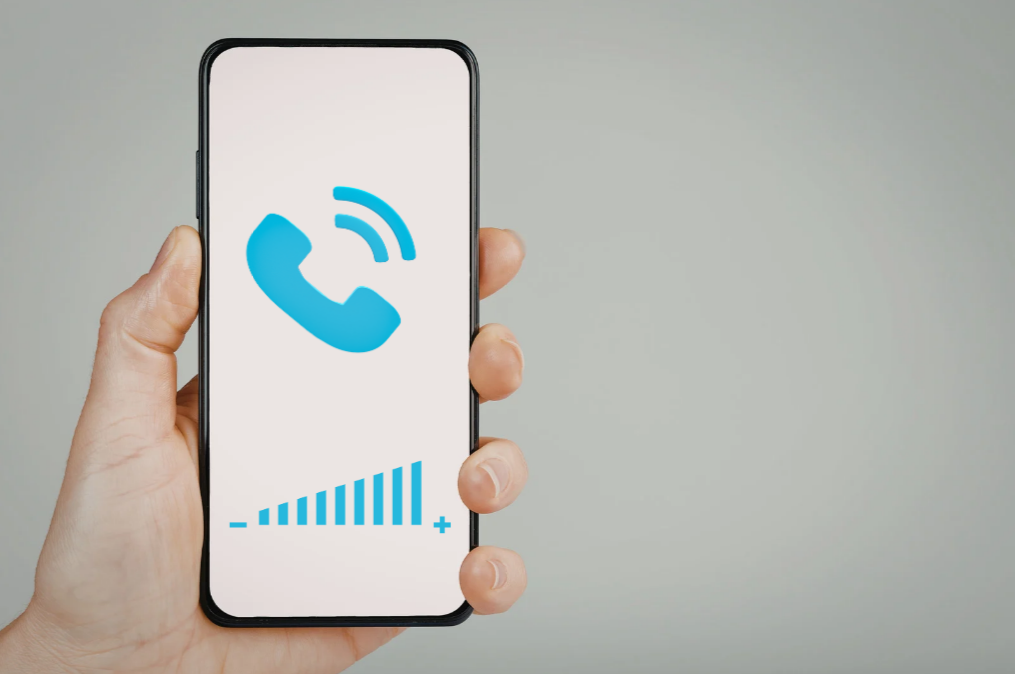
通話音量・またはイヤースピーカー音量とは、通話中にスマホのイヤースピーカー 耳に当てる側のスピーカーから聞こえる相手の声の音量のことです。通話中に音量ボタンを操作すると、このイヤースピーカーの音量が変化します。
- 通話中にスマホを耳に当てて使う通常通話のときはイヤースピーカーの音量が通話音量にあたる
- スピーカーモード・ハンズフリーでは内蔵の大スピーカーから音が出るため、スピーカー音量として機能する
- イヤホンやBluetoothヘッドセットを使用中は接続機器の音量設定が通話音量として機能する
通話音量と他の音量の違い
メディア音量や通知音量との違い
Androidスマホには複数の独立した音量設定があります。それぞれ異なるシーンで動作するため、通話音量が小さくても動画の音やアラームの音量に影響はありません。
| 音量の種類 | 適用される場面 | 変更のタイミング |
|---|---|---|
| 通話音量 | 電話・ビデオ通話中の相手の声 | 通話中に音量ボタンを操作 |
| 着信音量 | 電話着信音・通知音 | 待機中に音量ボタンを操作 |
| メディア音量 | 動画・音楽・ゲームの音 | メディア再生中に音量ボタンを操作 |
| アラーム音量 | 時計アプリのアラーム音 | 設定アプリ → 音 → アラームの音量 |
Androidスマホの通話音量の仕組み
通話中に音量を調整する方法
音量ボタンで通話音量を変更する
Androidスマホでは、状況・通話中か待機中かなどによって音量ボタンが操作する音量の種類が自動的に変わります。
- 通話中・音量ボタン・+・− を押すと通話音量・イヤースピーカーの音量が変化する。通話音量が変わらない場合は通話音量が小さいときの確認ポイントもあわせて確認できます。
- 待機中・ホーム画面・音量ボタンを押すと着信音量またはメディア音量が変化する
- 音楽・動画再生中・音量ボタンを押すとメディア音量が変化する
- 通話中に画面が耳に触れてオフになっている場合でも、音量ボタンは操作できる
通話音量が影響する場面
電話やビデオ通話などの音声通話
- 通常の音声通話・キャリア回線・ドコモ・au・ソフトバンクなどの通話
- VoIP通話・IP電話・Wi-Fi・モバイルデータを使った通話・LINEの電話・Skype・Zoomなど
- スピーカーモード・ハンズフリー・通話中にスピーカーアイコンをタップするとイヤースピーカーから大スピーカーに切り替わる。このときの音量も通話音量として扱われる
- Bluetoothイヤホン・ヘッドセット経由の通話・Bluetooth接続機器のスピーカーから音が出る。音量はBluetooth機器の音量または通話音量で調整できる
Androidで通話音量を調整する方法
通話中に音量ボタンを使用する
音量アップ・ダウンで音量を変更する
通話中の音量調整は音量ボタンで素早く行えます。
- 通話中にスマホを耳から少し離して画面を確認する・近接センサーで画面がオフの場合は画面が見える向きにする
- スマホの側面の音量アップ・+・ボタンを押すと通話音量が上がる
- 音量ダウン − ボタンを押すと通話音量が下がる
- 画面上に音量スライダーが表示されて現在の音量レベルが確認できる
- 音量が最大になってもまだ聞こえにくい場合はスピーカーモードへの切り替えを検討する
設定アプリから音量を管理する
音またはサウンド・設定を確認する
通話音量は通話中にしか操作できないため、設定アプリから事前に調整することは基本的にできません 一部の機種では可能。ただし設定アプリからはすべての音量の状態を確認できます。音量設定の全体像はAndroidの音量設定まとめも参考になります。
設定・歯車アイコンを開く- 音・サウンドとバイブレーションをタップする機種により名称が異なります
- 各音量スライダーを確認する。通話音量または通話のスライダーが表示されている機種では待機中でも調整できる
機種別の音量設定パスの目安
| 機種 | 音量設定パス・目安 |
|---|---|
| Google Pixel | 設定 → 音 → 通話音量・通話中のみ音量ボタンで調整 |
| Samsung Galaxy | 設定 → サウンドとバイブレーション → 通話中の音量・機種・バージョンにより異なります |
| Sony Xperia | 設定 → 音とバイブレーション → 音量・バージョンにより異なります |
| AQUOS・シャープ | 設定 → 音 → 通話の音量・機種により異なります) |
通話音量が小さいときの原因
音量設定が低くなっている
- 以前の通話で音量を下げたまま設定が残っている
- 通話音量の最大値が機種のスペック・設定上低く設定されている場合がある
- 音量スライダーが最大になっているにもかかわらず聞こえにくい場合は、他の原因を確認する
スピーカーや通話口の問題
汚れやカバーによる影響
スマホの物理的な状態が通話音量に影響していることがあります。
- イヤースピーカー 上部スリットの汚れ・目詰まり・ホコリ・皮脂・汚れがスリットに詰まると音が出にくくなる。柔らかい乾いたブラシや綿棒で優しく掃除する
- スマホケース・カバーによる遮蔽・手帳型ケースや一部のカバーがイヤースピーカーの穴を塞いでいる場合がある。ケースを外した状態で通話して改善するか確認する
- 液晶保護フィルムのスピーカー部分への貼り付き・画面上部のスピーカー部分をフィルムが塞いでいる場合がある
- 水濡れ・湿気の影響・スピーカーに水分が入ると音が出にくくなることがある。時間をおいて乾燥させると改善することがある
通話音量を改善する方法
音量設定を見直す
まず音量が最大になっているかを確認してから、追加の対処を試してください。
- テスト通話・家族・知人・電話会社の自動音声サービスなどをかけて通話中の状態にする
- 通話中に音量アップ・+・ボタンを連打して最大音量まで上げる
- それでも聞こえにくければ通話画面のスピーカー ボタンをタップしてスピーカーモードに切り替える
- スピーカーモードにすると音量がさらに大きくなる場合がある周囲に声が聞こえる点に注意
スマートフォンを再起動する
- 一時的なソフトウェアの不具合で通話音量の設定が正常に動作していない場合がある
- 電源を切って入れ直すと音量設定が正常な状態に戻ることがある
- 再起動後にテスト通話を試みて改善しているか確認する
アクセサリーやケースを確認する
- スマホケース・カバーを外した状態で通話してみる。イヤースピーカーの遮蔽が原因の場合は劇的に改善する
- 液晶保護フィルムがスピーカー部分を塞いでいないか確認する。スピーカーの位置に合わせてフィルムを切り欠いているか、スピーカー対応のフィルムに交換する
- イヤースピーカーのスリット部分にホコリや汚れが詰まっていないか乾いた柔らかいブラシで優しく掃除する
実践メモ・適応型サウンド・機能で聴覚に合わせた音量最適化
一部のAndroid端末・Pixel・Samsung Galaxyなどには適応型サウンドまたは聴覚補助・機能が搭載されており、スマホが環境の騒音レベルや利用者の聴覚特性に合わせて通話音量を自動的に最適化してくれます。通話音量が聞き取りにくいと感じている方に試してほしい設定です。
設定手順・Google Pixel
設定 → ユーザー補助・アクセシビリティを開く- 聴覚補助またはオーディオ調整をタップする
- 通話の音量を拡大する・または通話音量の増幅をオンにする
- 通話中にイヤースピーカーの音量がさらに増幅されるようになる
この設定はメーカーや機種によって名称・場所が異なります。Samsung Galaxyでは 設定 → ユーザー補助 → 聴覚補助 → 通話中の音量を増幅する の名称で同様の機能があります。通話が頻繁に聞こえにくい方はこの機能と音量ボタンの最大設定を組み合わせてみてください。
通話音量設定のポイント
通話環境に合わせた音量調整
- 静かな場所・通常のイヤースピーカーモードで十分な音量が確保できる
- 騒がしい場所・繁華街・電車内など・音量を最大にするか、イヤホンを使用すると周囲の雑音が少なくなって聞き取りやすくなる
- ハンズフリーが必要な場合・通話画面のスピーカーボタンでスピーカーモードに切り替えると両手を使いながら通話できる周囲への音漏れに注意
- プライベートな会話・スピーカーモードでの通話は周囲に音声が聞こえるため、人が多い場所では使用を避けるか音量を下げる
イヤホンやスピーカー通話の利用
- 有線イヤホン・スマホのイヤースピーカーより安定した音量・音質で通話できる場合がある。移動中・騒がしい場所での通話に向いている
- Bluetoothイヤホン・ヘッドセット・ケーブルなしでハンズフリー通話ができる。音質・音量はBluetooth機器の性能に依存する
- LINEやSkypeなど通話アプリ・アプリ内でも音量の調整設定がある場合がある。アプリ設定とAndroidの通話音量の両方を確認する
- イヤホンを接続した状態での通話中は音量ボタンでイヤホンの音量が変化するスマホのスピーカーには反映されない
まとめ・通話音量を調整してスマホ通話を快適にする
通話音量設定の基本ポイント
- 通話音量の調整方法・通話中に音量ボタン・+・− を押す。通話中のみ通話音量が変更される
- 通話音量は独立している・メディア音量・着信音量・アラーム音量とは別の設定。通話音量を変えても他の音量には影響しない
- 聞こえにくい場合の優先対処・①音量最大に上げる → ②ケースを外してみる → ③スピーカーモードに切り替える → ④イヤホンを使う → ⑤再起動する
- 物理的な原因・イヤースピーカーの汚れ・ケースによる遮蔽が通話音量に影響する場合がある
Androidスマホでの通話音量管理方法
- 設定アプリ・
設定 → 音 → 各音量スライダーですべての音量設定を一覧で確認できる - 適応型サウンド・通話音量増幅・
設定 → ユーザー補助 → 聴覚補助から通話音量の増幅設定が可能な機種がある - スピーカーモード・通話中の画面でスピーカーボタンをタップすると大きいスピーカーに切り替わる
- イヤホン・Bluetooth機器・接続した機器のスピーカーで通話できる。騒がしい場所での通話を快適にしたい場合に有効
よくある質問・FAQ
Q. 通話音量を最大にしても相手の声が小さいです。他に試せることはありますか?
音量が最大の状態で聞こえにくい場合はいくつかの原因が考えられます。スマホケースやフィルムがイヤースピーカーを塞いでいないか確認してください。次に通話画面のスピーカー・ボタンをタップしてスピーカーモードに切り替えると音量が大きくなります。また設定のユーザー補助・アクセシビリティ → 聴覚補助に通話音量を増幅する設定がある機種では有効にしてみてください。それでも改善しない場合はイヤースピーカーの物理的な故障が考えられるため、メーカーサポートへの相談をおすすめします。
Q. 通話音量を下げてもまだ大きすぎます。ミュートにはできますか?
通話音量は音量ダウンボタンを最大まで押すと最小値・ゼロではなく最小レベルまで下げられます。完全に無音にする場合は通話中の画面に表示されているミュート・ボタンをタップしてください。ただしミュートは自分の声が相手に届かなくなる設定であり、相手の声を聞こえなくする設定ではありません。相手の声も聞こえないようにしたい場合はスピーカーをオフにした状態で音量を最小まで下げてください。
Q. LINEの通話で相手の声が小さいのですが、設定アプリの音量を変えても変わりません。
LINEの音声通話はアプリの通話システムを使うため、通話中に音量ボタンを押して通話音量を調整してください。通話中に音量ボタンを操作するとLINEの通話音量として変化します。また、LINEアプリ内にも音量・オーディオ設定がある場合があります・LINEアプリ → 設定 → 通話。Wi-FiとBluetoothの接続状態が通話品質に影響することもあるため、安定したWi-Fi環境で試してみてください。
Q. スマホを新しくしたら通話音量の操作感が変わりました。以前の設定に戻すことはできますか?
スマホの機種によって通話音量の最大値・最小値・ステップ数が異なります。機種変更後に操作感が変わるのはその機種の仕様による違いです。同じ音量ボタンの操作でも、機種によって音量の変化量が異なる場合があります。機種ごとの通話音量の上限を超えて大きくする設定はありませんが、ユーザー補助 → 聴覚補助の通話音量増幅設定を有効にすることで改善できる場合があります。
Q. イヤホンを使って通話するとき、イヤホンの音量はどこで調整しますか?
有線イヤホンを使って通話している場合は、スマホの音量ボタンで通話音量が調整できます。Bluetoothイヤホン・ヘッドセットの場合は、スマホの音量ボタンまたはBluetooth機器本体のボタンで音量が調整できます・どちらが優先されるかは機器によって異なります。一部のBluetooth機器ではスマホ側とBluetooth機器側の音量を個別に管理しており、両方を最大にすると最大音量が得られます。
Q. 通話中に突然音量が変わることがあります。原因は何ですか?
通話中に音量が突然変わる原因はいくつか考えられます。顔・耳・手が音量ボタンに触れて誤操作している場合が最も多いです。また近接センサーの誤作動で画面がオンになり顔が画面に触れている場合もあります。スマホのケースを外すと近接センサーの誤作動が改善することがあります。通話音量の自動調整・機能がオンになっている機種では、周囲の騒音レベルに応じて音量が自動変化します。機種の設定をご確認ください。iPhone側の通話音量が小さいケースも含めた考え方として通話音量が小さいときの原因整理も参考になります。