まずこの5項目をチェックしてください所要時間・約3分
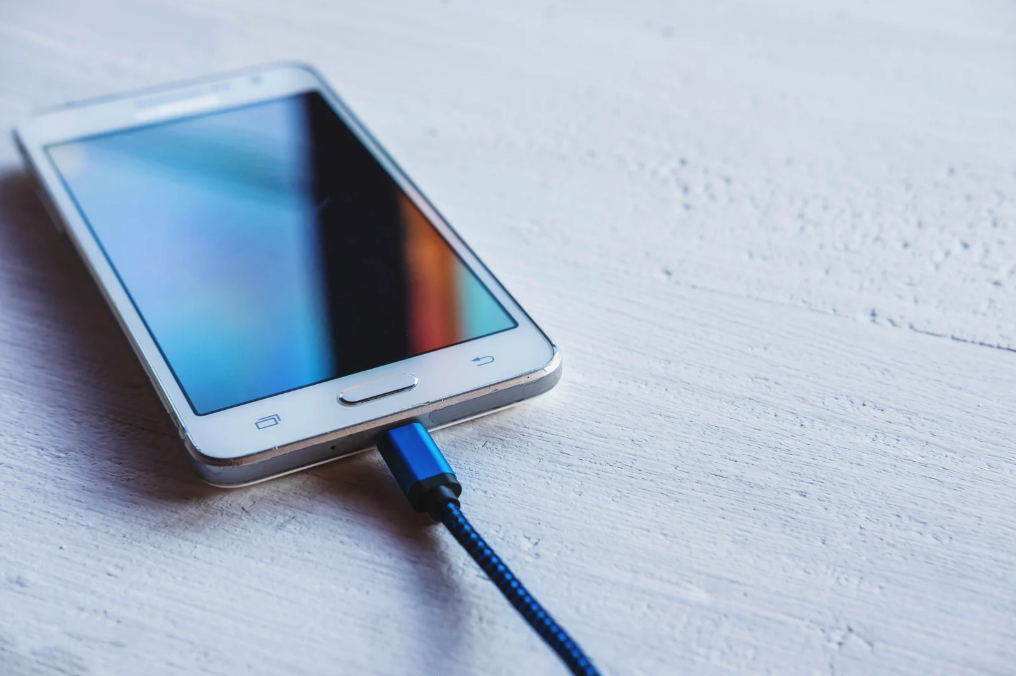
- 別の充電ケーブル・充電アダプターで試す・ケーブルや充電器の故障が最も多い原因
- 充電ポート・スマホ側の差し込み口にホコリ・異物が詰まっていないか確認する
- 別のコンセントまたはパソコンのUSBポートで充電を試みる
- スマホを一度再起動してから再度充電する
- 上記をすべて試しても充電できない場合はキャリアショップ・メーカーサポートへの相談を検討する
スマホ充電できないときに考えられる原因
充電できないトラブルの原因は大きく充電ケーブル・アダプター側・充電ポート側・スマホ本体側の3つに分類されます。原因を正確に特定することで、最短で解決できます。
充電ケーブルやアダプターの不具合
ケーブルの断線や接触不良
充電トラブルの中で最も多い原因がケーブルの劣化・断線です。特にケーブルの根元・コネクター付近は繰り返しの曲げ伸ばしで内部の配線が断線しやすく、外見上は問題なく見えても電気が通らなくなっていることがあります。
- ケーブルの根元・中間部分に折れ目・キンク・極端な折れ曲がりがないか確認する
- コネクター部分に緑青・サビや汚れが付いていないか確認する
- ケーブルをわずかに動かすと充電が始まったり止まったりする場合は断線・接触不良の可能性が高い
- 充電アダプター コンセントに差す部分の内部が故障している場合もある
充電ポートの汚れや異物
ホコリやゴミによる接触不良
スマホをポケットやバッグに入れて持ち歩くと、充電ポート・USB-Cポートまたは旧Micro-USB端子の内部にホコリや繊維くずが少しずつ蓄積されます。異物が端子と充電ケーブルの間に挟まると、見た目ではケーブルが刺さっているように見えても電気的な接触が取れず充電できない状態になります。
- 充電ポートの奥をライト・スマホのライト機能などで照らして異物がないか確認する
- ホコリが詰まっている場合は先端の細いエアダスター・つまようじで慎重に取り除く詳細は後述
- ポート内が湿っている場合は完全に乾かしてから充電を試みる(防水スマホであっても端子内部は乾燥させる必要がある)
スマートフォン本体の問題
ソフトウェアやバッテリーの不具合
ケーブルやポートに問題がない場合は、スマホ本体側のソフトウェアまたはバッテリーの問題が考えられます。
- ソフトウェアの一時的な不具合・OSやシステムの誤作動により充電が正しく認識されないことがある。再起動で解消するケースが多い
- バッテリーの過放電・バッテリーが完全に空になった状態が長時間続くと、充電を開始してもすぐに反応が出るまでに時間がかかることがある10〜30分程度放置すると充電が始まることがある
- バッテリーの経年劣化・リチウムイオンバッテリーは使用とともに劣化し、最終的には充電容量が著しく低下したり、充電を受け付けなくなったりする
- 充電ポートの物理的な損傷・落下などの衝撃でポート内部の端子が曲がった・折れた場合は自己解決が困難
スマホ充電できないときの基本的な確認方法
まずは自分で対処できる確認手順を順番に試してください。複数の原因が重なっているケースもあるため、ひとつ試してダメでも次の手順に進んでみてください。
充電ケーブルやアダプターを確認する
別のケーブルや充電器で試す
最初に試すべき手順は充電ケーブルと充電アダプターをそれぞれ別のものに変えて試すことです。
- 別の充電ケーブルに交換してスマホに接続する
- 別の充電アダプター 充電器本体に交換してコンセントに接続する
- 充電が始まるか確認する
別のケーブル・アダプターで充電できた場合は、元のケーブルまたはアダプターに問題があります。新しいものに買い替えてください。
注意・非純正・格安の充電ケーブルや充電アダプターは品質にばらつきがあり、充電できないだけでなくスマホへのダメージ・発熱・最悪の場合は発火リスクにつながる製品も存在します。できるだけメーカー純正品またはMFi認証・USB IF認証など信頼できる規格の製品を使用してください。
充電ポートの状態を確認する
汚れや異物がないかチェックする
充電ポート内のホコリ・異物の確認と清掃は、充電トラブルの解決で効果が高い手順のひとつです。
- スマホの充電ポートに明かり・スマホのライト機能・懐中電灯などを当てて内部を観察する
- ホコリ・繊維くず・異物が詰まっている場合は以下の手順で取り除く
- エアダスターをポートに向けて短く吹きかけてホコリを飛ばす・最も安全な方法
- エアダスターがない場合は乾燥したつまようじの先端をポートに沿って軽く動かして異物をかき出す・力を入れすぎないように注意
- 清掃後、再度充電ケーブルを接続して充電が始まるか確認する
注意・金属製のピンやクリップなど導電性の異物をポートに差し込むと端子が短絡・ショートしてスマホが故障する危険があります。また、水分が残っている状態で充電すると端子が腐食・損傷する可能性があります。清掃には必ず乾いた非導電性の器具を使用してください。
Androidスマホの充電トラブルの対処方法
スマートフォンを再起動する
一時的なシステム不具合を解消する
ケーブルとポートに問題がない場合は、スマホのOSやシステムの一時的な不具合が原因の可能性があります。再起動することでシステムがリセットされ、充電が正常に動作するようになることがあります。
- 充電ケーブルを接続したままスマホの電源ボタンを長押しする
- 「再起動」または電源を切るを選択する
- 完全に電源が切れてから再度電源を入れる
- 起動後に充電が始まるか確認する
スマホの電源がまったく入らない・操作できない場合は、強制再起動を試みてください。
| 機種 | 強制再起動の方法 |
|---|---|
| Google Pixel | 電源ボタンを約10秒間長押しする |
| Samsung Galaxy | 電源ボタン+音量ダウンボタンを同時に約10秒間長押しする |
| Sony Xperia | 電源ボタンを約10秒間長押しする機種によって異なります |
| AQUOS・シャープ | 電源ボタン+音量アップボタンを同時に長押しする機種によって異なります |
※ 強制再起動の方法は機種・Androidバージョンによって異なります。設定アプリ内の検索バーに再起動と入力するか、メーカーのサポートページで端末固有の手順を確認してください。
充電環境を変更する
別のコンセントやUSBポートを使用する
使用しているコンセントやUSBポート側に問題がある場合もあります。以下の環境を変えて試してみてください。
- 別のコンセントで試す・壁のコンセント・電源タップのどちらで試してもよい。電源タップを使っている場合は電源タップそのものが故障しているケースもある
- パソコンのUSBポートで充電する・パソコンのUSB-AポートまたはUSB-Cポートに充電ケーブルを接続して充電できるか確認する電流が少ないため充電は遅い場合がある
- モバイルバッテリーで充電する・コンセント・アダプターが原因かどうかを切り分けるのに有効
- ワイヤレス充電・Qi充電に対応している端末:ケーブルでの充電に問題がある場合、ワイヤレス充電が使えるか確認する。ワイヤレス充電ができればポート側に問題がある可能性が高い
バッテリーが過放電している場合の対処
バッテリーが完全放電した状態が長時間続いた後は、充電を接続してもすぐに画面が点灯せず、充電が始まっているのか判断しにくい状態になることがあります。
- 充電ケーブルをスマホに接続してそのまま10〜30分放置する
- 充電が一定量蓄積されると自動的に電源が入り、充電画面が表示される
- もし30分経過しても反応がない場合は別のケーブル・アダプターに交換して再度試みる
スマホ充電トラブルを防ぐポイント
純正または対応した充電器を使用する
充電規格に対応した信頼性の高い充電器・ケーブルを使うことが、トラブル予防の基本です。スマホメーカー純正の充電器が最も相性の問題が少なく安全ですが、メーカー純正品は高価なため、USB IF認定やGoogle Pixel・Samsung認証品など信頼できるサードパーティ製品の選択も有効です。
- USB Power Delivery・USB PD・対応の充電器を使うと急速充電にも対応できる
- 出力ワット数がスマホの最大充電ワット数に合っているものを選ぶ・スマホの仕様は各メーカーの製品ページで確認
- 100円ショップや出所不明の格安品は避ける
充電ポートを定期的に清掃する
月に一度程度、充電ポート内のホコリをエアダスターで除去する習慣をつけると、蓄積による接触不良を予防できます。
- エアダスターを短く吹きかける長く吹き続けると内部に結露が生じる場合がある
- 清掃直後はポート内が乾いていることを確認してから充電する
- 防水スマホであっても充電ポートのキャップが付いている機種はキャップを閉じて持ち歩くことでホコリの侵入を防げる
ケーブルの劣化に注意する
充電ケーブルは消耗品です。以下のサインが出てきたら早めに交換してください。
- ケーブルの根元・中間部分に折れ・ひび割れが見える
- 充電中にケーブルを動かすと充電が一時的に止まる・電流が不安定になる
- コネクター部分が変色している・汚れが取れない
- 充電スピードが以前と比べて明らかに遅くなった
ケーブルの寿命を延ばすには、根元を引っ張らずにコネクター部分を持って抜き差しする・ケーブルをきつく折り曲げた状態で保管しないなどの使い方の工夫も有効です。
修理やサポートが必要なケース
上記の手順をすべて試しても充電できない場合は、自己解決が困難な故障の可能性があります。以下の症状が該当する場合は、早めにキャリアショップ・メーカーサポートへの相談を検討してください。
バッテリーの劣化が疑われる場合
- 充電が100%になってもすぐにバッテリーが減る・1時間も持たない
- 充電中にスマホが異常に熱くなる
- スマホの背面・画面が膨らんでいるバッテリーの膨張。使用を直ちに停止して修理に出してください
- 設定 → バッテリー → バッテリーの状態でバッテリー健全性が著しく低下している
警告・バッテリーが膨張しているスマホの使用は非常に危険です。膨張したバッテリーは発火・爆発のリスクがあります。すぐに使用を停止し、メーカーサポートまたは修理店に相談してください。
充電ポートの故障の可能性
- 充電ケーブルを接続してもぐらつく・すぐ抜けるポート内の固定金具が破損している可能性
- 充電ケーブルを接続した際に異臭がする・ポート付近から煙が出る直ちに使用停止・充電を中断してください
- ワイヤレス充電は問題なくできるがケーブル充電だけができないポート単体の故障の可能性が高い
- 落下・水没後から充電できなくなった物理的損傷の可能性
| 症状 | 考えられる原因 | 推奨する対応 |
|---|---|---|
| ケーブルを交換しても充電できない | 充電ポートの故障・基板の不具合 | メーカーサポート・修理店へ相談 |
| 充電できるが異常に早く減る | バッテリーの経年劣化 | バッテリー交換・メーカーサポート・修理店 |
| スマホが膨らんでいる | バッテリーの膨張 | 直ちに使用停止・メーカーサポートへ緊急連絡 |
| 水没後から充電できない | 端子の腐食・基板のショート | メーカーサポート・修理店へ相談・自然乾燥で改善しない場合 |
実践メモ・充電できない原因を5分で切り分ける手順
充電できないとき、原因がケーブル側・コンセント・アダプター側・ポート側・スマホ本体側のどこにあるかを5分で特定できる切り分け手順を紹介します。
- 別のケーブル+同じアダプターで試す → 充電できればケーブルの故障が原因
- 同じケーブル+別のアダプターで試す → 充電できればアダプターの故障が原因
- 別のコンセントで試す → 充電できればコンセント・電源タップの不具合が原因
- 充電ポートを清掃してから試す → 充電できればポートのホコリ・異物が原因
- スマホを再起動してから試す → 充電できればソフトウェアの一時的な不具合が原因
- 上記すべてを試しても充電できない場合 → スマホ本体・ポート・バッテリー・基板の故障の可能性が高い。修理を検討する
この手順で切り分けることで修理が必要かどうかを自分で判断できます。ステップ1〜3で解決すれば消耗品の交換だけで済むため費用も最小限で済みます。
まとめ・スマホ充電できないときの対処ポイント
充電トラブルの主な原因の整理
| 原因カテゴリ | 主な症状 | 対処法 |
|---|---|---|
| 充電ケーブルの劣化・断線 | 特定のケーブルだと充電できない・動かすと充電が止まる | ケーブルを新しいものに交換する |
| 充電アダプターの故障 | 同じケーブルでも別の充電器だと充電できる | アダプターを新しいものに交換する |
| 充電ポートの汚れ | ケーブルが奥まで刺さらない・差し込みが緩い感じがする | エアダスターで清掃する |
| ソフトウェアの一時不具合 | 再起動後に充電できた・突然充電が止まった | 再起動・強制再起動を試みる |
| バッテリーの過放電 | 完全放電後に反応がない | 10〜30分放置してから再確認 |
| バッテリー・ポートの物理的故障 | すべての対処を試しても充電できない | メーカーサポート・修理店へ相談 |
自分で確認できる基本チェック方法
- Step 1・別のケーブル・アダプターに交換して試す
- Step 2・充電ポートをライトで照らして異物を確認・エアダスターで清掃する
- Step 3・別のコンセント・パソコンUSBポートで試す
- Step 4・スマホを再起動・または強制再起動してから再度充電する
- Step 5・完全放電の場合は30分放置する
- Step 6・上記で解決しない場合は修理・サポートを検討する
充電トラブルのほとんどはケーブル・アダプターの交換または清掃で解決します。まずは落ち着いて順番に試してみてください。
よくある質問・FAQ
Q. 充電マークは出るのに充電が増えないのはなぜですか?
充電マークが表示されているにもかかわらずバッテリーが増えない場合、充電の供給量よりもスマホの消費電力が上回っている可能性があります。充電中はアプリの使用・画面の明るさを抑えてみてください。また、充電ケーブルや充電器の出力ワット数が低い場合・5W以下なども充電が追いつかないことがあります。出力の高い充電器に交換することで改善する場合があります。
Q. 水没後に充電できなくなりました。どうすればいいですか?
まずスマホの電源を切って、充電ポートや端子の水分を乾いた布で拭き取ってください。その後、シリカゲル・乾燥剤と一緒にジッパー付き袋に入れて24〜48時間乾燥させてから試みてください。それでも充電できない場合は端子が腐食・基板がショートしている可能性があるため、メーカーサポートまたは修理店に相談してください。防水スマホでも長時間の水没や真水以外の液体への浸漬では故障することがあります。
iPhoneの充電トラブル時に役立つ確認ポイントを参考にする
Q. 純正の充電ケーブルは高いので、安い互換品でも大丈夫ですか?
USB IF認定など信頼性の基準を満たした製品であれば互換品でも使用できます。ただし、非常に安価な認証のない製品は充電速度が遅い・スマホを認識しないだけでなく、過電流・発熱・発火リスクのある製品も存在します。信頼できるメーカーのUSB規格認定品を選ぶことをおすすめします。
Q. 充電ポートの掃除を自分でやってもいいですか?
エアダスターを使った清掃は自分で行って問題ありません。つまようじなど木製の非導電性のものを使って異物をかき出すことも可能ですが、力を入れすぎてポート内の端子を曲げないよう慎重に行ってください。金属製のピン・クリップなど導電性のものをポートに差し込むことは絶対に避けてください。不安な場合はキャリアショップや修理店で清掃を依頼することもできます。
Q. バッテリー交換はどこでできますか?
バッテリー交換はメーカー正規の修理窓口・各メーカーのサービスセンターまたはキャリアショップのほか、スマホ修理専門店でも対応しています。正規修理は保証がつきますが費用が高め、修理専門店は費用が抑えられる場合がありますが品質にばらつきがあります。修理に出す前に費用・保証内容・所要日数を比較してから判断することをおすすめします。
Q. 充電しながらスマホを使うとバッテリーが劣化しますか?
充電しながらの使用はバッテリーに若干の負荷がかかりますが、日常的な使用で劇的に劣化するほどの影響ではありません。それよりも高温環境での使用・充電・直射日光が当たる場所・夏の車内などの方がバッテリー劣化への影響が大きいとされています。充電しながらの使用時はスマホが熱を持ちやすいため、ケースを外す・通気の良い場所に置くなどの工夫が有効です。