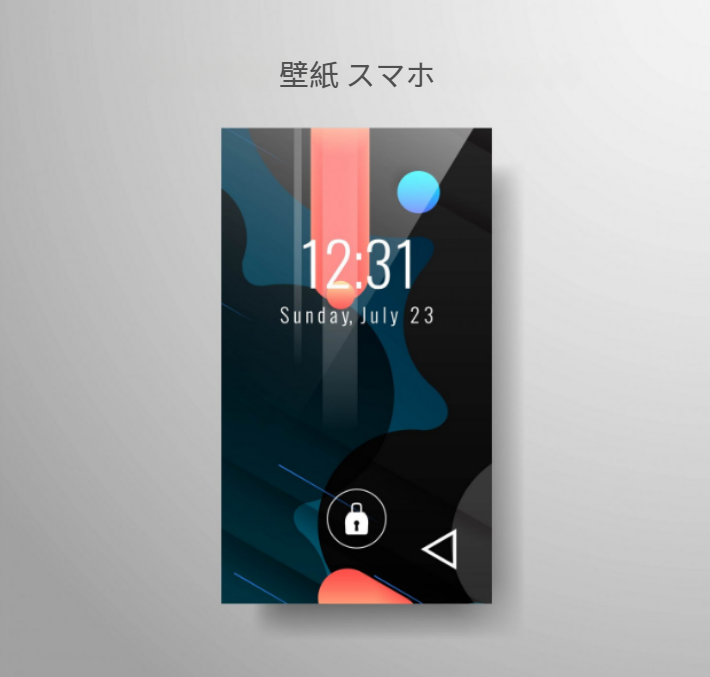
Androidスマホの壁紙 スマホを変更するには、ホーム画面の何もない場所を長押しして「壁紙とスタイル」をタップするだけです。自分で撮影した写真・ダウンロードした画像・端末に標準搭載されている壁紙の中から選んで設定できます。
まずこの4項目を確認してください・所要時間・約1分
- 設定したい画像が端末のギャラリーまたはGoogleフォトに保存済みかどうか確認する
- 壁紙をホーム画面のみ・ロック画面のみ・両方のどれに設定したいかを決めておく
- 横長・縦長など画像の縦横比を意識しておくトリミング調整が必要な場合がある
- Android 12以降の端末では、壁紙に合わせてテーマカラーが自動変化する機能が使える場合がある
壁紙 スマホとは
壁紙 スマホとは、ホーム画面やロック画面の背景に表示される画像のことです。待ち受け画像とも呼ばれ、スマートフォンを使う人が一番目にする部分です。好みの写真や画像を設定することで、スマホを自分らしくカスタマイズできます。
壁紙・待ち受け画像の基本
ホーム画面とロック画面の違い
Androidの壁紙には設定できる画面が主に2種類あります。
| 画面の種類 | 表示されるタイミング | 特徴 |
|---|---|---|
| ホーム画面 | ホームボタンを押したとき・アプリ一覧から戻ったとき | アプリアイコンやウィジェットの背景になる。アイコンが多いと壁紙が見えにくい場合がある |
| ロック画面 | スマホの画面を点灯させた直後・スリープ解除時 | 時刻・通知が重なって表示される。シンプルな構図の画像が見やすい |
Androidではホームとロックのどちらにどれを設定するかを個別に選ぶことができます。同じ画像を両方に設定することも、それぞれ別の画像を設定することも可能です。
スマホの壁紙を変更するメリット
スマートフォンを自分好みにカスタマイズできる
壁紙の変更はスマホのカスタマイズの中でもっとも手軽で、視覚的な効果が大きい操作のひとつです。好きな写真・風景・イラストを設定するだけで、毎日使うスマホをより愛着の持てるものにできます。
- 家族やペットの写真を設定してロック画面を開くたびに確認できる
- 季節や気分に合わせて定期的に変更できる
- Android 12以降では壁紙の色に合わせてUI全体のカラーが変化するマテリアルユー機能と連動できる※対応機種・Androidバージョンによる
スマホの壁紙に設定できる画像の種類
Androidでは大きく3種類の画像ソースから壁紙を選べます。それぞれの特徴と向いている使い方を紹介します。
自分で撮影した写真を使う
カメラで撮影した思い出の写真を設定する
カメラで撮影した写真はGoogleフォトまたはギャラリーアプリに保存されており、そのまま壁紙として設定できます。家族・旅行先の風景・ペット・食べ物など、自分だけのオリジナル壁紙になります。
- スマホのカメラで撮影した写真は高解像度のため、壁紙にしても画質が綺麗に保たれる
- Googleフォトでクラウドに保存している写真も壁紙として選択できる
- 縦長の構図・ポートレートで撮影された写真はスマホの画面サイズと相性がよい
ダウンロードした画像を壁紙にする
インターネットから保存した画像を利用する
WebサイトやSNSからダウンロード・保存した画像も壁紙として設定できます。風景・イラスト・アート・パターンなど、自分の好みに合った画像をインターネットで探して保存してから設定する方法です。
注意・インターネット上の画像には著作権があります。個人的な壁紙としての使用であっても、画像の利用規約を確認してから保存・使用することを推奨します。他人への配布や商用利用は著作権法上問題になる可能性があります。
著作権が明示的に許可されているフリー素材サイト・Unsplash・Pixabayなどを利用すると安心です。
国内の壁紙やフリー素材を探す場合は、和風のスマホ壁紙コレクションや、無料壁紙サイトの安全な選び方、ぱくたそのフリー写真素材、写真ACのスマホ壁紙素材などを参考にすると探しやすいです。
スマホに標準搭載されている壁紙
端末に用意されている壁紙コレクション
AndroidスマホにはメーカーやGoogleが用意したプリセット壁紙が標準搭載されています。高品質な写真・アート・イラスト・幾何学模様などが含まれており、著作権を気にせず使えます。
- Google Pixel・Google社が厳選したアート作品・風景写真・グラフィックアート。Curated culture・コレクションなど定期的に更新されます
- Samsung Galaxy・Galaxyテーマストアと連動した壁紙コレクションが充実しています
- Sony Xperia・Xperia独自のプリセット壁紙が用意されています
プリセット壁紙は壁紙設定画面のプリセット壁紙または壁紙コレクションなどのカテゴリから選択できます。※ 名称は機種・バージョンによって異なります。
Androidスマホで壁紙を変更する方法
壁紙の変更方法は主に2通りあります。ホーム画面からの操作が最もすばやく、設定アプリからの操作はより細かい設定ができます。
ホーム画面から壁紙を設定する手順
ホーム画面を長押しして壁紙設定を開く
- ホーム画面のアイコンやウィジェットのない空きスペースを長押しする1〜2秒程度
- 画面下部にメニューが表示されるので壁紙とスタイルをタップする
- 壁紙の選択画面が開く
※ Samsung GalaxyやXperiaなど機種によっては、長押し後のメニュー名が壁紙・テーマ・壁紙・ウォールペーパーなどと表示される場合があります。
画像を選択してホーム画面・ロック画面に設定する
- 壁紙選択画面でマイフォト・ギャラリー・Googleフォト」などから設定したい画像を選ぶ・または端末に用意されたプリセット壁紙から選ぶ
- 画像が表示されたらピンチ操作で拡大・縮小し、表示したい位置をドラッグで調整する
- 画面下部の壁紙を設定または適用をタップ
- 設定先の選択肢が表示される:
- ホーム画面・ホーム画面の背景のみ変更
- ロック画面・ロック画面の背景のみ変更
- ホーム画面とロック画面・両方に同じ画像を設定
- 設定先を選択して完了
機種別の手順の目安:
| 機種 | ホーム画面長押し後のメニュー名 | 特記事項 |
|---|---|---|
| Google Pixel | 壁紙とスタイル | テーマカラーの変更も同じ画面でできる |
| Samsung Galaxy | 壁紙およびスタイルまたはテーマ・壁紙 | Galaxyテーマストアからの壁紙ダウンロードも可能 |
| Sony Xperia | 壁紙 | ホーム画面長押しまたは設定アプリからアクセスできる |
| AQUOS・シャープ | 壁紙またはホーム設定 | 機種・バージョンによってメニュー構成が異なります |
※ メニュー名はAndroidのバージョンやメーカーのカスタマイズによって変わります。見つからない場合は設定アプリの検索バーに壁紙と入力してください。
設定アプリから壁紙を変更する方法
「壁紙とスタイル」メニューから変更する
設定アプリから操作する方法は、ホーム画面長押しと同じ壁紙設定画面に到達できます。こちらの方法はホーム画面に空きスペースが少なく長押しが難しい場合にも使えます。
設定・歯車アイコンを開く壁紙とスタイル・または画面のカスタマイズ/テーマをタップ壁紙を変更または壁紙を選択をタップ- 画像を選んで設定先を選択して完了
設定アプリの項目名は機種・OSバージョンによって異なります。見つからない場合は設定アプリ内の検索バーに壁紙と入力してください。
スクリーンセーバーを設定する方法
壁紙とは別に、Androidにはスクリーンセーバー機能があります。充電中やスマホをスタンドに置いているときに自動で画像や時計などを表示させる機能です。
スクリーンセーバーとは
充電中やスタンド使用時に画像を表示する機能
スクリーンセーバーとは、スマホが一定時間操作されていないとき・主に充電中・スタンド設置時に画面に表示されるアニメーションや画像のことです。壁紙はスマホを使うときに見えるものですが、スクリーンセーバーは使っていないとき・置いているときに表示されるという違いがあります。
- 時計・天気・Googleフォトのスライドショーなどを設定できます・※設定できるコンテンツは機種・Androidバージョンにより異なります
- 充電しながらデジタル時計を表示するナイトスタンド・的な使い方が人気です
- すべての端末でスクリーンセーバーが使えるわけではありません・対応状況は機種・Androidバージョンによって異なります
スクリーンセーバーの設定手順
ディスプレイ設定から機能を有効にする
設定・歯車アイコンを開くディスプレイ・または画面設定をタップスクリーンセーバーを選択- 表示させたいコンテンツ・時計・フォトフレーム・カラーなどを選ぶ
- スクリーンセーバーを使用するまたはいつ開始するかを設定する充電中のみ・スタンド使用時など
- 右上の今すぐ開始でプレビューを確認できます
※ Samsung Galaxyではスクリーンセーバーの名称で同様の機能があります。Xperiaなど一部機種では搭載されていない場合があります。設定アプリ内の検索バーにスクリーンセーバーと入力して確認してください。
Androidスマホの画面デザインをカスタマイズする方法
Android 12以降では、壁紙と連動してUI全体のデザインを統一するマテリアルユーMaterial You・機能が搭載されています。壁紙の変更に合わせてテーマカラーやアイコンデザインも調整することで、スマホ全体に統一感を出せます。
※ 以下の機能はAndroid 12以降・Google Pixelを基準にした説明です。機種やAndroidバージョンによって対応状況・メニュー名が異なります。
テーマカラーの変更
壁紙に合わせたカラーパレットの設定
Android 12以降のGoogle Pixelでは、設定した壁紙の色をもとにシステム全体のアクセントカラー・ボタン・通知・設定画面などの色が自動的に生成されます。
- ホーム画面を長押し →
壁紙とスタイルをタップ カラーパレットの項目で自動提案された色の候補から選ぶ- 選択するとシステムUI全体のアクセントカラーがリアルタイムで変化する
Samsung Galaxyでは 設定 → テーマ → カラーパレット から同様の設定ができます(※バージョンによって異なります)。
テーマアイコンの設定
統一感のあるアプリアイコンデザイン
Android 12以降のGoogle Pixelではテーマアイコン・機能により、ホーム画面のアプリアイコンをテーマカラーに合わせた統一デザインに変更できます。
- ホーム画面を長押し →
壁紙とスタイルをタップ テーマアイコンのトグルをオンにする- テーマカラーに合わせたアイコンデザインが適用される
※ テーマアイコンに対応しているアプリのみ変化します。非対応のアプリは元のアイコンのままになります。Samsung GalaxyではGalaxyテーマストアからアイコンパックをダウンロードして変更できます。
ホーム画面のアプリグリッド変更
アイコンの配置数を調整する
ホーム画面に表示されるアプリアイコンの行数・列数・グリッドサイズを変更することで、アイコンを大きく見せたりより多くのアプリを一覧表示したりできます。
- ホーム画面を長押し →
ホームの設定または設定をタップ ホーム画面グリッド・またはアイコンサイズ/グリッドサイズを選択- 縦・横のアイコン数を選んで適用する
| グリッドサイズ | 特徴 | 向いている使い方 |
|---|---|---|
| 4×4・4×5 | アイコンが大きく表示される | 壁紙を広く見せたい・アイコンを見やすくしたい |
| 5×5・5×6 | 標準的なサイズ | バランスよくアプリを表示したい |
| 6×6・6×7 | アイコンが小さく多く表示される | 多くのアプリを一覧表示したい |
※ 選択できるグリッドサイズの選択肢は機種・Androidバージョンによって異なります。
スマホの壁紙設定で知っておきたいポイント
機種やAndroidバージョンによる違い
壁紙設定の手順・メニュー名・使える機能は、端末のメーカーやAndroidのバージョンによって異なります。代表的な違いをまとめます。
| 項目 | Android 11以前 | Android 12以降・主にPixel |
|---|---|---|
| テーマカラー自動生成 | 非対応 | 壁紙から自動生成・マテリアルユー |
| テーマアイコン | 非対応 一部メーカーは独自機能あり | 対応・Pixelのみ標準搭載 |
| 壁紙設定メニュー名 | 壁紙 | 壁紙とスタイル |
Samsung GalaxyはAndroidバージョンに加えてOne UI・サムスン独自UIのバージョンによっても手順が変わります。Xperiaも同様です。設定アプリの検索バーに壁紙と入力すれば機種を問わず設定項目にアクセスできます。
壁紙の表示サイズやトリミング調整
画像のアスペクト比・縦横比がスマホ画面と異なる場合、画像の端が切れて表示されることがあります。設定時のプレビュー画面でトリミングを調整しながら設定してください。
- 縦長の画像・ポートレート比率・スマホ画面と相性がよく、ほぼそのまま表示されます
- 横長の画像・ランドスケープ比率・上下が切れやすい。縦方向の中心部分が表示されます
- 正方形の画像:左右または上下が切れることがあります。トリミング時にどこを中心にするか調整が必要です
Googleフォトで壁紙に使いたい写真を事前に編集 → トリミング → 9:19.5などスマホ画面比率にトリミングしてから設定すると、意図した構図で表示できます。
実践メモ・壁紙設定が見つからないときの最速の探し方
壁紙設定のメニューがどこにあるかわからなくなったときは、設定アプリの検索バーに「壁紙」と入力するのが最も確実な方法です。
AndroidのメーカーやOSバージョンによって、壁紙設定は以下のような異なる場所に配置されています。
- Pixel・
設定 → 壁紙とスタイル - Samsung Galaxy・
設定 → 壁紙およびスタイルまたはホーム画面長押し → テーマ・壁紙 - Xperia・
設定 → 外観 → 壁紙・バージョンにより異なります
どの機種でも設定アプリを開いて一番上の検索バーに壁紙と入力すれば、該当の設定項目へのショートカットが表示されます。また、ホーム画面の空きスペースを長押しするとほぼすべての機種で壁紙設定への入口が表示されるため、こちらが最もすばやい操作です。
壁紙設定でよくあるトラブルと対処法
設定した壁紙が反映されない・すぐ元に戻る
- 壁紙設定後に設定または適用を最後までタップしたか確認する。途中でホームボタンを押すと変更が保存されないことがあります
- ホーム画面アプリ・ランチャーが独自の壁紙設定を持っている場合、システムの壁紙とは別に設定が必要なことがあります
壁紙の画質が荒くなって表示される
- 元の画像解像度が低い場合は引き延ばして表示されるため画質が落ちます。スマホの画面解像度に近い高解像度の画像を使うと綺麗に表示されます
- Googleフォトの高圧縮で保存されている画像は画質が下がる場合があります。元の画質・設定でバックアップしておくと壁紙にしても綺麗に保たれます
壁紙に設定したい画像がギャラリーに表示されない
- ダウンロードした画像は
Files by Google → ダウンロードフォルダにある場合があります。壁紙設定の画像選択画面ですべての写真またはファイルから選択してください - Googleフォトにはあるがギャラリーに表示されない場合は、Googleフォトのバックアップを確認してから再同期を試みてください
まとめ・スマホの壁紙を変更して自分好みの画面にカスタマイズ
Androidの壁紙 スマホ変更は数タップで完了するシンプルな操作です。基本の手順を覚えておくだけで、毎日使うスマホをより自分らしくカスタマイズできます。
壁紙設定の基本手順のおさらい
- 最もすばやい方法・ホーム画面の空きスペースを長押し → 壁紙とスタイ」→ 画像を選んで設定先を選択して完了
- 設定アプリからの方法・
設定 → 壁紙とスタイル・またはテーマ→ 壁紙を変更 - 設定先はホーム画面のみ・ロック画面のみ・両方から選べる
- 使える画像ソース・自分で撮影した写真 / ダウンロードした画像 / 端末のプリセット壁紙
- 設定アプリの検索バーに壁紙と入力すれば機種を問わず設定画面に到達できる
テーマやレイアウトを活用したカスタマイズ方法
- Android 12以降・主にPixe・壁紙に合わせたテーマカラー自動生成・テーマアイコン機能が使える
- Samsung Galaxy・Galaxyテーマストアで壁紙・テーマ・アイコンパックを一括変更できる
- グリッドサイズ変更・ホーム画面長押し → ホームの設定 → グリッドサイズで調整
- スクリーンセーバー 設定 → ディスプレイ → スクリーンセーバーから、充電中に表示するコンテンツを設定できる
壁紙・テーマカラー・アイコンを統一するだけで、スマホ全体の見た目がぐっと洗練されます。まずは壁紙の変更から試してみてください。
よくある質問・FAQ
Q. ホーム画面とロック画面で別々の壁紙を設定できますか?
はい、できます。壁紙設定の最後のステップでホーム画面またはロック画面のどちらか一方を選ぶことで、それぞれ別の画像を設定できます。手順は同じで、2回繰り返すだけです。
Q. 壁紙に設定した画像を元に戻すにはどうすればいいですか?
壁紙の設定画面・ホーム画面長押し → 壁紙とスタイルを開き、端末に用意されているプリセット壁紙から元のデフォルト壁紙を選び直して適用してください。機種によってはデフォルト壁紙が「デフォルト」または初期設定というカテゴリに分類されている場合があります。
Q. 動く壁紙・ライブ壁紙はAndroidで使えますか?
はい、使えます。壁紙設定画面のライブ壁紙・カテゴリから選べます。Google PixelではEarth and Moo・地球と月」などのライブ壁紙が標準搭載されています。Google Playからライブ壁紙アプリをインストールして追加することも可能ですが、ライブ壁紙は通常の静止画壁紙よりもバッテリーを消費します。
Q. 壁紙変更後にアプリアイコンの色が変わったのはなぜですか?
Android 12以降のGoogle Pixelではマテリアルユー 機能により、壁紙の色に合わせてシステムUI全体のカラーが自動で変化します。意図しない場合は「壁紙とスタイル → カラーパレット」から手動で好みの色に変更できます。
Q. 壁紙に使う画像の最適な解像度はどのくらいですか?
スマホの画面解像度に近い、または同等以上の解像度の画像を使うと綺麗に表示されます。一般的なAndroidスマホの解像度はFHD+ 1080×2400前後が多いため、最低でも1080×1920ピクセル程度の画像を使うことを推奨します。機種の正確な解像度は 設定 → ディスプレイ → 画面解像度 から確認できます・※機種によってメニュー名は異なります。
Q. Google Pixelの壁紙コレクションはどこから選べますか?
ホーム画面長押し → 壁紙とスタイル→壁紙を変更の順で進むと、壁紙の選択画面が開きます。おすすめ・ライブ壁紙・Googleフォトなどのカテゴリに加えて、Googleが提供するCurated culture・風景などの壁紙コレクションが表示されます。コレクションは定期的に更新されることがあります。







