まずこの4項目を確認してください所要時間・約1分
- 現在使っているキーボードを確認するテキスト入力フィールドをタップ → キーボード右下のアイコン長押しでキーボード一覧が表示される
- キーボードを変更したい場合は
設定 → 一般管理・またはシステム→ キーボードリストとデフォルト → デフォルトキーボードから切り替える - Gboardで日本語入力をする場合はフリック入力・かな入力またはQWERTY入力・ローマ字入力の2方式から選べる
- キーボード設定が見つからない場合は設定アプリ内の検索バーにキーボードと入力すると設定項目が表示される
Android キーボードとは
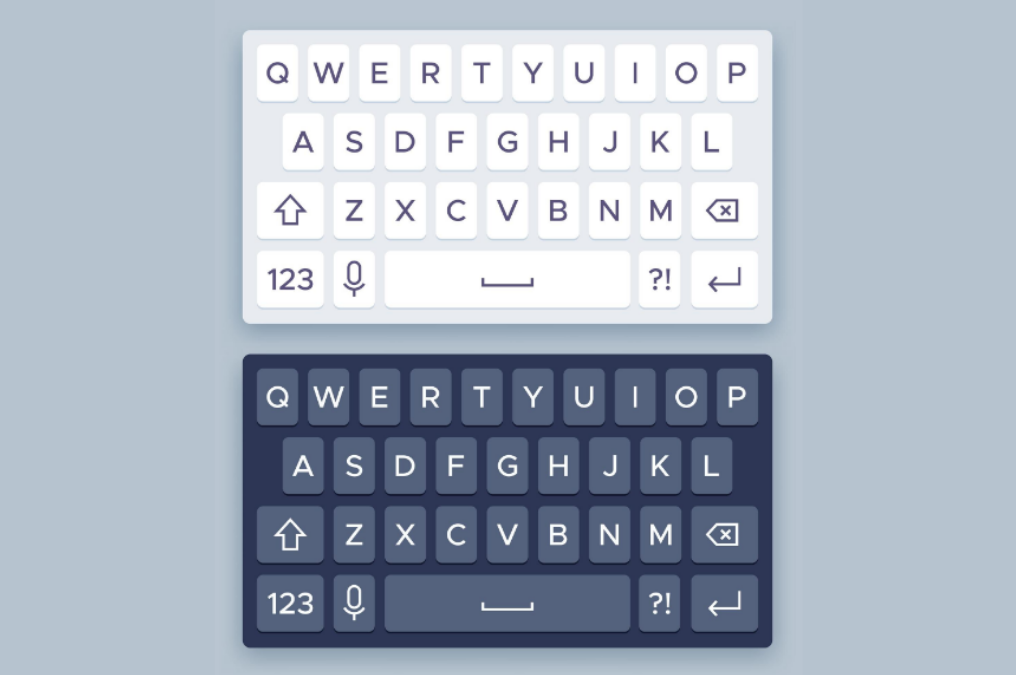
Android キーボードとは、スマートフォンの画面上に表示される仮想キーボード・ソフトウェアキーボードのことです。テキスト入力フィールドをタップすると自動的に画面下部に表示され、文字・数字・記号の入力に使います。物理キーボードとは異なり、ソフトウェアで動作するため、アプリの変更・設定の調整でレイアウトや機能を自由にカスタマイズできます。
スマートフォンの文字入力機能の基本
Androidで使われる主なキーボードアプリ
Androidではキーボードアプリを自由に変更できるオープンプラットフォームの特徴があり、メーカー純正のキーボードだけでなく、Google Playからサードパーティのキーボードアプリをインストールしてデフォルトに設定することができます。
- Gboard・Google製・多くのAndroid端末に標準搭載。高い精度の予測変換・音声入力・絵文字キッチンなど多機能
- Samsung Keyboard・Samsung Galaxy端末に標準搭載。Samsung独自のスワイプ入力や手書き入力をサポート
- Simeji・バイドゥ・日本語入力に特化。豊富なテーマ・フォントのカスタマイズが人気
- ATOK・ジャストシステム・日本語変換に定評があるキーボード。文章作成用途でのユーザーに支持されている
Android キーボードの特徴
タッチ操作で簡単に文字入力できる仕組み
スマホの画面はタッチパネルのため、キーボードもタップ・フリック・上下左右へのスワイプ・スライドといったジェスチャー操作で入力します。物理キーボードに比べてキーが小さいですが、予測変換・フリック入力・音声入力といったスマホ特有の入力補助機能が充実しており、慣れると素早い入力ができます。
Androidで利用できる主なキーボードアプリ
Gboardとは
Googleが提供するキーボードアプリの特徴
GboardはGoogleが開発・提供する無料のキーボードアプリです。Android・iOSの両方に対応しており、Google PlayまたはApp Storeから無料でインストールできます。多くのAndroid端末にはあらかじめインストールされています。
- 日本語入力対応・フリック入力・QWERTY入力・手書き入力の3方式に対応
- 音声入力・Googleの音声認識エンジンを使った高精度な音声テキスト変換
- 予測変換・自動修正・入力パターンを学習してユーザーに合わせた変換候補を提示
- Emoji Kitchen・絵文字ミックス・2つの絵文字を組み合わせてオリジナルの合成絵文字を作れる機能
- GIF検索・ステッカー キーボードからそのままGIF画像やステッカーを検索・送信できる
- クリップボード管理・コピーしたテキストの履歴を保存して後から貼り付けられる
- 翻訳機能・キーボード上で文章を入力しながらリアルタイムで翻訳できる※対応言語・バージョンにより異なります
- スライド入力・グライド入力・キーをつなげてなぞるように入力できる英語入力で特に便利
その他のキーボードアプリ
サードパーティ製キーボードの例
| アプリ名 | 開発元 | 特徴 | 向いている使い方 |
|---|---|---|---|
| Simeji | バイドゥ | 豊富なテーマ・フォント・きせかえ。日本語特化の変換精度 | 見た目のカスタマイズを楽しみたい方 |
| ATOK | ジャストシステム | 日本語変換の精度が高い。ビジネス文書・長文作成に強い | 文章作成を多くする方・変換精度を重視する方 |
| Samsung Keyboard | Samsung | Galaxy端末に最適化。手書き入力・スワイプ入力対応 | Samsung Galaxy端末ユーザー |
| SwiftKey | Microsoft | AI予測変換が高精度。多言語入力のシームレスな切り替え | 多言語で入力する方・予測変換を重視する方 |
注意・サードパーティ製のキーボードアプリは入力した文字データへのアクセス権限を持ちます。インストール前にアプリの開発元・評価・プライバシーポリシーを必ず確認してください。信頼性の低いアプリにはパスワードなどの重要情報が漏洩するリスクがあります。
Android キーボードの基本的な使い方
文字入力の基本操作
フリック入力とQWERTY入力
日本語入力には主に2つの方式があります。スマホに慣れていない方はフリック入力から、パソコンのローマ字入力に慣れている方はQWERTY入力から始めるのがおすすめです。
| 入力方式 | 操作方法 | 向いている人 |
|---|---|---|
| フリック入力 | あ行などのキーを長押ししながら上下左右にスワイプして文字を選択する。例・か ・キーを左にフリックで き | スマホ独自の入力に慣れたい方・片手入力したい方 |
| QWERTY入力 | パソコンと同じローマ字配列のキーボードで入力する。例・ka と入力して か に変換 | パソコンでのタイピングに慣れている方・両手入力する方 |
| 手書き入力 | 画面に指で文字を手書きして認識させる | 漢字を直接入力したい方・キーボード操作が苦手な方 |
Gboardでの入力方式の切り替え手順
- テキスト入力欄をタップしてGboardを表示する
- キーボード左上のあ/A ・キーを長押し・または設定アイコンをタップ
- Gboardの設定 → 言語 → 日本語 → 編集 の順に進む
- 使いたい入力方式・フリック入力・QWERTY・手書きにチェックを入れて保存する
設定後はキーボード左下の地球儀アイコンをタップするか、スペースキーを長押しすることで入力方式を切り替えられます。
絵文字やスタンプの入力方法
キーボードから絵文字を選択する
- テキスト入力欄をタップしてキーボードを表示する
- キーボード下部の絵文字アイコン・ をタップ
- 絵文字キーボードに切り替わるので、使いたい絵文字をタップして挿入する
- テキストキーボードに戻るにはキーボード左下のABCまたは あ ボタンをタップ
Gboardでは絵文字キーボードからそのままGIF画像・ステッカー・Emoji Kitchen・絵文字ミックスにも切り替えられます。絵文字キーボード上部のタブから選択してください。
Android キーボードの設定方法
キーボードを変更する方法
設定アプリから入力方法を切り替える
複数のキーボードアプリがインストールされている場合、以下の手順でデフォルトのキーボードを変更できます。
設定アプリから変更する方法・全機種共通
設定・歯車アイコンを開く一般管理・Samsung Galaxy、システム → 言語と入力・Pixel、または言語と文字入力・Xperiaなどをタップキーボードリストとデフォルトまたは画面上のキーボードをタップデフォルトキーボードをタップして使いたいキーボードを選択する
入力フィールドから素早く切り替える方法
- テキスト入力欄をタップしてキーボードを表示する
- キーボード右下・またはナビゲーションバーのキーボードアイコンを長押しする
- インストール済みのキーボード一覧が表示されるので切り替えたいキーボードを選択する
機種別の設定パスの目安
| 機種 | 設定パスの目安 |
|---|---|
| Google Pixel | 設定 → システム → 言語と入力 → 画面上のキーボード → キーボードを管理 |
| Samsung Galaxy | 設定 → 一般管理 → キーボードリストとデフォルト → デフォルトキーボード |
| Sony Xperia | 設定 → システム → 言語と文字入力 → 画面上のキーボード・バージョンにより異なります |
設定アプリの検索バーにキーボードと入力すると、機種に関わらず設定項目へのショートカットが表示されます。
キーボードのカスタマイズ
テーマやレイアウトの変更
Gboardではキーボードの見た目・レイアウト・動作を細かくカスタマイズできます。
Gboardのテーマ変更手順
- テキスト入力欄をタップしてGboardを表示する
- キーボード上部の設定アイコン・歯車マークをタップ・または あ/A を長押し → Gboardの設定
- テーマをタップ
- カラー・グラデーション・背景画像など豊富なテーマから好みのものを選ぶ
- 選択後に適用をタップして完了
Gboardで変更できる主なカスタマイズ項目
- テーマ・キーボードの背景色・デザインを変更
- キーの高さ・キーを大きく・小さく調整して入力しやすい高さに変更
- キーボードの配置・片手モード・左手・右手に合わせてキーボードを左右に寄せる
- 数字行の追加・キーボード上部に数字キー 0〜9 の行を常時表示する
- キーの振動・音・キーをタップしたときの振動フィードバック・タップ音のオン・オフ
- 次の文字の予測表示・テキスト上にキー入力の候補文字を表示する機能一部端末でサポート
Android キーボードの便利機能
音声入力機能
話した内容をテキストに変換する
Gboardの音声入力は、Googleの音声認識エンジンを利用して、話した言葉をリアルタイムでテキストに変換します。長文の入力・両手が使えない状況・手入力が面倒なときに便利です。
音声入力の起動方法
- テキスト入力欄をタップしてGboardを表示する
- キーボード上部のツールバーにあるマイクアイコンをタップするツールバーが表示されていない場合は設定アイコン → ツールバーをオンにする
- マイクが有効になったら話しかける
- 話し終えると自動でテキストが入力される
日本語・英語など複数の言語に対応しており、まると言うと 。 に変換されるなど句読点も音声で入力できます・※精度はAndroidバージョン・端末・環境によって異なります。
音声入力には端末のマイクへのアクセス権限が必要です。初回使用時にマイクの使用許可が求められます。
予測変換と自動修正
入力を効率化する機能
Gboardは入力したテキストの内容と過去の入力パターンを学習して、次に入力する可能性が高い単語・文章を候補として表示します。
- 予測変換・入力途中の文字に基づいて単語の候補をキーボード上部に表示する。候補をタップするだけで入力が完了するため入力スピードが上がる
- 自動修正・タイプミスしやすい文字を自動で正しい文字に修正する機能。英語入力で特に活躍する日本語では誤変換につながる場合もあるため、オン・オフを選べる
- 次の単語の予測・前後の文脈から次に入力する単語を予測して候補に表示する
- 個人辞書・よく使う単語・名前・専門用語を辞書に登録することで予測変換の精度を上げられる
Gboardの設定 → 辞書 → 個人辞書
予測変換のオン・オフ設定
- Gboardの設定・設定アイコンをタップを開く
- テキスト修正をタップ
- 予測テキスト・自動修正などの項目をオン・オフで切り替える
Android キーボードを快適に使うポイント
自分に合った入力方式を選ぶ
どの入力方式が速いかは人によって異なります。最初から速くなくても構いません。以下を参考に、自分の使い方に合った方式を選んで練習することが上達への近道です。
- フリック入力・スマホ独自の操作で、慣れれば片手でも高速入力ができる。スマホを初めて使う方にも広く普及している方式
- QWERTY入力・パソコンのキーボードに慣れている方は違和感なく入力できる。画面が小さいと入力ミスが増えやすいため、大画面端末や横向き入力と相性がよい
- 音声入力・移動中・料理中など手が使えない状況での入力に最適。長文メールや文章作成時にも効果的
入力方式を変えると最初は遅くなりますが、1〜2週間集中して練習すると慣れてきます。フリック入力の練習は専用の練習アプリをGoogle Playで探して活用する方法もあります。
設定を調整して入力速度を上げる
以下の設定を自分の入力スタイルに合わせて調整することで、入力のストレスを減らせます。
- フリック感度の調整・フリック入力で誤入力が多い場合は、Gboardの設定 → 言語 → 日本語 → フリック入力の設定から感度を変更してみる
- キーの高さ調整・Gboard設定 → 設定 → キーの高さから、指のサイズや持ち方に合わせてキーの高さを調整する
- 片手モードの活用・片手で操作する場合は片手モードをオンにするとキーボードが左右どちらかに寄って親指が届きやすくなるGboard設定 → 設定 → 片手モード
- 数字行の追加・数字をよく入力する場合は数字キー行を常時表示しておくと切り替えの手間が省ける
- クリップボード機能の活用・同じ文章を繰り返し入力する場合は一度コピーしてGboardのクリップボードに保存しておくと素早く貼り付けられる
実践メモ・Gboardのクリップボード機能で定型文を素早く入力する
Gboardのクリップボード機能を使うと、過去にコピーしたテキストをいつでも呼び出して貼り付けることができます。住所・メールアドレス・定型文など繰り返し使う文章の入力が大幅に楽になります。
クリップボード機能の使い方
- Gboardを表示してキーボード上部ツールバーのクリップボードアイコンをタップするアイコンが見当たらない場合は
⋮ → クリップボード - 過去にコピーしたテキストの一覧が表示される
- 貼り付けたいテキストをタップすると入力欄に挿入される
よく使う文章を固定・ピン留めする方法
- クリップボード一覧でピン留めしたいテキストを長押しする
- 固定をタップするとクリップボード一覧の上部に固定表示される
- 固定されたテキストはGboardを再起動しても消えないため、定型文として繰り返し使える
クリップボード機能が表示されない場合は Gboardの設定 → クリップボード → クリップボードをオン にしてください。
Androidキーボードでよくあるトラブルと対処法
キーボードが表示されない・消えてしまう
- テキスト入力欄を再度タップしてキーボードを呼び出す
- アプリを一度閉じて再度開いてから入力欄をタップする
- スマホを再起動する
- 設定アプリの検索バーにキーボードと入力してデフォルトキーボードが正しく設定されているか確認する
予測変換が正確でない・おかしな変換が続く
- Gboard設定 → 辞書 → 学習したデータを削除でGboardが学習したデータをリセットできますただし学習履歴はすべて削除されます
- よく使う単語を個人辞書に登録することで変換精度が向上します
Gboardの設定 → 辞書 → 個人辞書
音声入力が機能しない
設定 → アプリ → Gboard → 権限 → マイクがオンになっているか確認する- インターネット接続が必要なため、Wi-FiまたはモバイルデータがオンになっているかをBBを確認する
- 端末のマイクに物理的な障害物がないか確認する
まとめ・Android キーボードを活用して快適に文字入力する
Android キーボードは設定・入力方式・カスタマイズを自分好みに調整することで、入力効率を大幅に改善できます。まずはGboardの基本設定を整えることから始めてみてください。
基本設定と入力方法のポイント
- デフォルトキーボードの変更は
設定 → 一般管理・またはシステム→ キーボードから行える - 入力方式はフリック入力・QWERTY入力・音声入力の3方式が主流。自分の使い方に合ったものを選ぶ
- キーの高さ・テーマ・片手モードなどカスタマイズ機能を活用して操作感を向上させる
- 設定が見当たらない場合は設定アプリの検索バーにキーボードと入力すると最速で設定にたどり着ける
便利機能を活用した効率的な入力方法
- 音声入力・マイクアイコンをタップするだけで話した言葉がテキストに変換される。長文入力・移動中の入力に最適
- 予測変換・変換候補をタップするだけで入力が完了。個人辞書に登録することでさらに精度が上がる
- クリップボード・住所・定型文をピン留めして素早く貼り付けられる。繰り返し使う文章の入力コストを削減できる
- 絵文字キーボード・GIF・Emoji Kitchen・キーボードから直接アクセスしてリッチなコミュニケーションができる
よくある質問・FAQ
Q. Gboardと端末標準のキーボードどちらを使えばいいですか?
どちらでも基本的な日本語入力はできます。Gboardは音声入力・Emoji Kitchen・クリップボード・翻訳機能など多機能で、定期的にアップデートされるため機能が充実しています。Samsung GalaxyのSamsung Keyboardは端末との統合が高く手書き入力にも対応しています。まずは端末に標準搭載されているキーボードを使い、物足りなければGboardへの切り替えを試してみることをおすすめします。
Q. フリック入力を練習するよい方法はありますか?
Google Playでフリック入力 練習と検索すると専用の練習アプリが見つかります。日常的にLINEやメモアプリでフリック入力を使い続けることが最も効果的な練習方法です。最初の1〜2週間は入力が遅く感じますが、継続することで指が慣れて速度が上がります。
Q. キーボードのテーマを変更したら元に戻せますか?
はい、戻せます。Gboardの設定 → テーマ からいつでも別のテーマに変更できます。マテリアルライトまたはマテリアルダークなどのデフォルトテーマに戻すことも可能です。
Q. 入力時のキー音・バイブレーションをオフにするには?
Gboardの設定 → 設定 → キーを押したときのバイブレーションでオフにできます。同様に キーを押したときのサウンド もオフにできます。端末全体の設定・設定 → サウンドでシステムサウンドをオフにする方法でも無音化できます。
Q. キーボードの言語を英語と日本語で切り替えるには?
Gboardに複数の言語が設定されている場合、キーボード左下の地球儀アイコンをタップすることで言語を切り替えられます。言語の追加は Gboardの設定 → 言語 → キーボードを追加 から行えます。スペースキーを長押しすることでも切り替えが可能です・設定によります。
Q. Gboardがアップデート後におかしくなった場合は?
まずスマホを再起動して改善するか確認してください。改善しない場合は 設定 → アプリ → Gboard → キャッシュを削除 を試してください。それでも解決しない場合は Google PlayからGboardをアップデートするか、アップデート前のバージョンに戻す(ロールバック)方法を検討してください。