まずこの4項目を確認してください所要時間・約1分
- クイック設定パネルで自動回転・アイコンがオン・ハイライト表示になっているか確認する。グレーになっている場合はオフ。タップして有効にする
- 使っているアプリが縦向き固定の場合は自動回転をオンにしても横になならない。アプリの仕様の問題でありスマホ設定では変更できない
- ホーム画面・設定アプリなど一部のAndroid標準画面は縦向き固定のため、スマホを横にしても回転しない機種がある
- 自動回転をオンにしても回転しない場合はスマホの再起動を試みる
スマホの画面が横にならないとは
画面回転ができない状態とは
スマホを横にしても画面が縦のままのケース
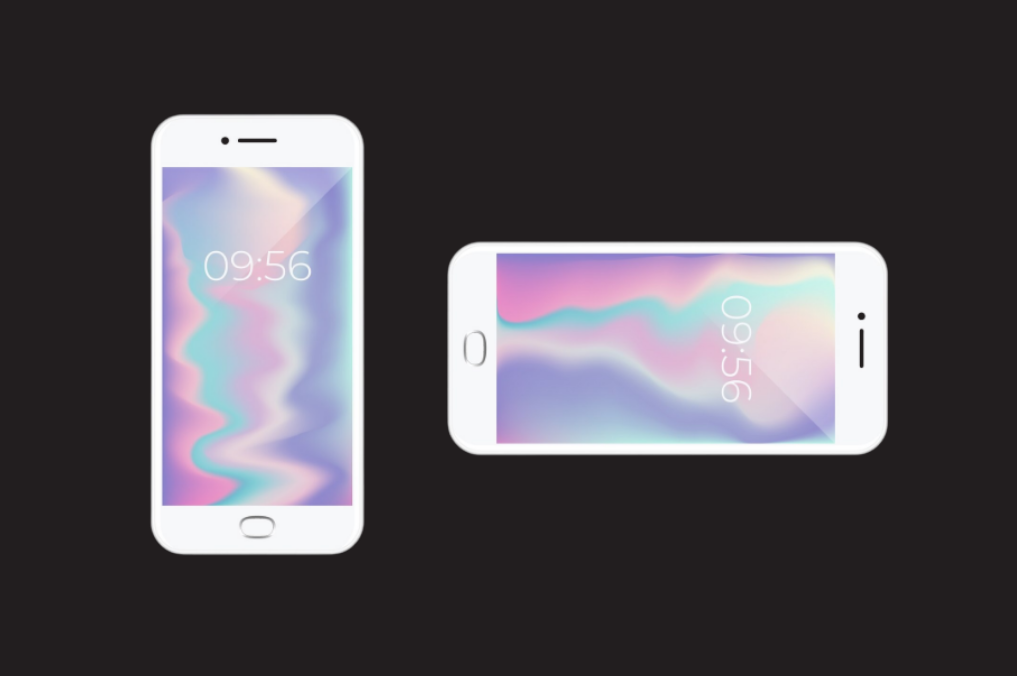
画面が横にならない状態とは、スマホを横向き・ランドスケープにしても画面の表示が縦向き・ポートレートのままで回転しない状態のことです。
- 動画を横画面で見ようとしたがスマホを横にしても縦のまま
- ゲームアプリで横向き表示にしたいが回転しない
- 以前は自動回転していたのに突然回転しなくなった
- 一部のアプリでは回転するのに他のアプリでは回転しない
画面回転機能の基本
端末の向きに合わせて画面が切り替わる仕組み
Androidスマホの画面回転機能は、スマホ内蔵の加速度センサー 重力センサーが端末の向きを検知して、縦向きと横向きを自動的に切り替える仕組みです。
- センサーがスマホの傾きを検知して、縦向きか横向きかを判断する
- 自動回転・設定がオンのときは、センサーが検知した向きに合わせて画面が自動で回転する
- 縦向き固定・自動回転オフ・設定にすると、スマホをどの方向に向けても画面は縦のまま固定される
- アプリが縦向き固定の場合は、自動回転設定に関わらず縦向き表示が維持される
画面が横にならない主な原因
画面の自動回転設定がオフになっている
設定やクイック設定で回転が無効になっている
最も多い原因が自動回転設定のオフです。
- 誤ってクイック設定パネルで自動回転をオフにした・または縦向き固定にした可能性がある
- クイック設定パネルのアイコンがグレーになっている・縦向き固定の表示が出ている場合は自動回転がオフの状態
- ポケット・バッグの中でスマホが動いてパネルを誤タッチした場合などに、知らない間にオフになることがある
アプリの画面表示が固定されている
アプリ側の仕様で回転しない場合
自動回転をオンにしても特定のアプリで画面が回転しない場合は、アプリ自体が縦向きまたは横向きに固定されている仕様の可能性があります。
- 縦向き固定のアプリ例・一部のSNSアプリ・電話アプリ・多くのスマホゲーム・設計上縦向き専用
- 横向き固定のアプリ例・一部のゲームアプリ・動画編集アプリ
- このようなアプリでは端末の自動回転設定を変えても回転しないため、アプリの仕様として受け入れる必要がある
- 一部のAndroidでは強制回転・機能・開発者向けオプションを使って固定されたアプリを回転させることができるが、表示が崩れる場合がある
| 原因 | 症状 | 対処方法 |
|---|---|---|
| 自動回転がオフ | すべてのアプリで回転しない | クイック設定または設定アプリで自動回転をオンにする |
| アプリが縦向き固定 | 特定のアプリだけ回転しない | アプリの仕様のため基本的に変更できない。動画は全画面ボタンを使う |
| センサーの一時的な不具合 | 自動回転がオンなのに回転しない | スマホを再起動する |
| ソフトウェアのバグ | アップデート後から回転しなくなった | 最新のソフトウェアアップデートを適用する |
| ホーム画面の仕様 | ホーム画面だけ回転しない | 一部のランチャーはデフォルトで縦固定。ランチャーの設定を確認する |
Androidで画面自動回転を設定する方法
設定アプリから自動回転をオンにする
「ディスプレイ」設定から画面回転を有効化する
設定・歯車アイコンを開く- ディスプレイ・または表示・画面をタップする
- 画面の自動回転・自動回転・画面回転の設定などの項目を探す・機種・バージョンにより名称が異なります
- トグルをオンにする
機種別の自動回転設定パスの目安
| 機種 | 自動回転の設定パス(目安) |
|---|---|
| Google Pixel | 設定 → ディスプレイ → 画面の自動回転 |
| Samsung Galaxy | 設定 → ディスプレイ → 横向きスクロール・または画面の自動回転 |
| Sony Xperia | 設定 → ディスプレイと音 → 自動回転・バージョンにより異なります |
| AQUOS・シャープ | 設定 → ディスプレイ → 自動回転・機種により異なります |
設定アプリの検索バーに「回転」または自動回転と入力すると、機種を問わず設定項目をすぐに見つけられます。
クイック設定から回転設定を変更する
通知パネルの自動回転・アイコンを利用する
設定アプリを開かなくても、クイック設定パネルからワンタップで切り替えられます。
- 画面上部から下方向に2回スワイプしてクイック設定パネルを展開する
- 自動回転または縦向き固定のアイコンを探してタップする・回転する矢印のアイコンが多い
- アイコンがハイライト・色付きになっていれば自動回転オン。グレーなら縦向き固定
クイック設定パネルに自動回転のアイコンが見当たらない場合は、パネルの編集・✏️アイコンから自動回転・タイルを追加できます。
Googleアシスタントで画面回転を切り替える方法
音声操作で自動回転をオン・オフする
OK Google 自動回転オンなどの音声コマンド
Googleアシスタントが有効な状態であれば、音声で自動回転の設定を切り替えることもできます。
- OK Google、自動回転をオンにしてと話しかけると自動回転がオンになる
- OK Google、自動回転をオフにしてまたは画面を縦固定にしてでオフにできる
- GoogleアシスタントはHey Googleと呼びかけるか、電源ボタン長押・機種によるまたはホームボタン長押しで起動できる
- 手が塞がっているとき・急いでいるときに素早く設定変更したい場合に便利
動画アプリで横画面表示にする方法
アプリ内の全画面表示を利用する
YouTubeなどの動画プレイヤーの全画面ボタン
YouTubeなどの動画アプリには、スマホの自動回転設定に関わらず横画面に切り替えられる全画面・フルスクリーン・ボタンが搭載されています。
YouTubeで横画面にする方法
- YouTubeアプリで動画を再生する
- 動画プレイヤーの右下にある全画面ボタン・四隅矢印のアイコンをタップする
- 自動的に横画面・ランドスケープに切り替わる
- 縦に戻したいときは同じ全画面ボタンをタップするか、スマホを縦向きに戻す・自動回転がオンの場合
動画を横向きにしたまま縦に戻したくない場合は、自動回転をオフにした状態で全画面ボタンを使うと横画面に固定できます。
YouTubeでは、横向きにしたスマホを左右に回転させるだけでも(自動回転がオンの場合)動画が全画面表示に切り替わります。
AndroidとiPhoneを含めた画面回転の原因と対処をまとめて確認したい方はこちら
画面が回転しないときの対処方法
スマートフォンを再起動する
一時的なシステム不具合を解消する
自動回転をオンにしてもスマホを横向きにしても回転しない場合は、加速度センサーが一時的にエラー状態になっている可能性があります。
- 電源ボタンを3〜5秒長押しする
- 表示されるメニューから再起動をタップする
- 再起動後に自動回転がオンであることを確認して、スマホを横向きにして回転するか確認する
再起動はセンサーの一時的なエラー・ソフトウェアの不具合・メモリの問題などを解消する最も手軽で効果的な対処方法です。
Androidのソフトウェアを更新する
システムアップデートを確認する
ソフトウェアのバグによって画面回転が正常に動作しない場合があります。最新のソフトウェアアップデートを適用することで改善することがあります。
設定 → システム → システムアップデート・機種により「ソフトウェアの更新を開く- アップデートを確認をタップする
- アップデートが利用可能な場合は指示に従ってインストールする
- アップデート完了後に画面回転が改善しているか確認する
実践メモ・画面が横にならないアプリを、Googleの画面を自動回転・設定で強制回転する方法
Android標準機能の自動回転では、画面が横にならない縦向き固定の・アプリを横向きにすることはできません。しかし一部のAndroid端末・Pixel端末などのAndroid 13以降では設定に特定のアプリで回転させるような選択式の回転設定が追加されています。また、Google PixelではRotate to any orientationいずれかの向きに回転のオプションが利用できます。
Pixel端末での柔軟な回転の有効化手順
設定 → ディスプレイ → 画面の自動回転を開く- 自動回転の使用ではなく顔認識を使用して回転・Face Detectionがある場合はこちらをオンにするとカメラで顔の向きを検知してより自然な回転が可能になる
- また
開発者向けオプション・開発者向けオプションが有効な端末の回転を固定しないまたは強制回転を許可をオンにすると縦固定のアプリでも回転できる場合がある表示が崩れる場合があります
開発者向けオプションは 設定 → システム → 端末情報 → ビルド番号を7回タップ で有効化できます。通常のユーザーは利用しなくても構いませんが、強制回転を試したい方は参考にしてください。
まとめ:画面が横にならないときの確認ポイント
画面回転設定の基本チェック
- まず確認・クイック設定パネルの自動回転・アイコンがオン・ハイライトになっているか
- 設定アプリでの確認・
設定 → ディスプレイ → 画面の自動回転がオンになっているか - アプリの仕様を確認・自動回転をオンにしても特定のアプリだけ回転しない場合はアプリ側の縦向き固定が原因。変更できない場合が多い
- 動画の横画面・自動回転をオンにしてスマホを横向きにするか、動画プレイヤーの全画面ボタンをタップする
Androidスマホのトラブル対処方法
- Step 1・クイック設定パネルで自動回転をオンにする
- Step 2・設定アプリ → ディスプレイ → 自動回転でオンを確認する
- Step 3・それでも回転しない場合はスマホを再起動する
- Step 4・ソフトウェアアップデートを確認して最新状態にする
- Step 5・特定のアプリだけ回転しない場合はアプリの仕様確認・全画面ボタンの活用・ランチャーの設定確認を試みる
よくある質問・FAQ
Q. 自動回転をオンにしたのにホーム画面が横になりません。
多くのAndroidスマホはホーム画面・ランチャーがデフォルトで縦向き固定になっています。ホーム画面の横回転設定はランチャーアプリの設定から変更できる場合があります。Google Pixelのデフォルトランチャー Pixel Launcherでは、ランチャーの設定からホーム画面の回転を許可する設定をオンにすることができます・ホーム画面の長押し → ホームの設定 → 画面回転を許可 。Samsung GalaxyやAQUOSなど他のメーカーの端末でも独自ランチャーに同様の設定がある場合があります。
Q. スマホを横にするとき、どのくらい傾ければ画面が回転しますか?
Androidの自動回転は端末を約90度横に向けた状態で認識されます。ゆっくり傾けるよりも、素早くしっかり横向きにすると検知されやすくなります。また、スマホを真横・水平にしたり仰向け・ディスプレイが上向きにしたりした場合はセンサーが向きを正確に判定できないことがあります。斜め45度以上しっかり横向きにするのがポイントです。
Q. 以前は回転していたのに突然回転しなくなりました。どうすればいいですか?
まず自動回転設定がオンになっているか確認してください。それが問題ない場合は、スマホを再起動することで一時的なセンサーエラーが解消されることが多いです。アプリのアップデート後から回転しなくなった場合はソフトウェアアップデートを確認してください。それでも改善しない場合は加速度センサー自体の不具合が考えられるため、メーカーサポートへの相談をおすすめします。
Q. YouTubeで横画面にしたのに縦に戻ってしまいます。
自動回転がオンになっている状態では、スマホを縦に戻すと画面も縦に戻ります。YouTubeを横画面に固定したい場合は、自動回転をオフ・縦向き固定にした状態でYouTubeの全画面ボタンをタップすると横画面に固定されます。または全画面表示中にスマホを横向きにしたまま固定しておくと縦には戻りません。
Q. LINEのビデオ通話で横画面にする方法はありますか?
LINEのビデオ通話は基本的に縦向き固定で設計されているため、スマホを横向きにしても画面が回転しない場合があります。LINEアプリ自体の横向き対応はLINEの仕様に依存するため、設定変更では対応できない場合があります。横向きでのビデオ通話が必要な場合はZoomやGoogle Meetなど横向きに対応した通話アプリの使用を検討してください。
Q. スマホケースを付けると画面が回転しにくくなりますか?
スマホケース自体が画面回転の動作に直接影響することはありません。ただし厚いケースや重量のあるケースを使用している場合、スマホ全体が重くなることで傾きの感知が若干変わる可能性は否定できません。ケースを付けた状態でも、しっかりと横向きに傾ければ通常は正常に回転します。回転しにくくなった場合はまず設定と再起動を確認してください。