まずこの3つの方法から自分に合ったものを選んでください
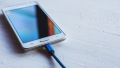
- USBケーブル接続・スマホとPCをケーブルで繋いで直接ファイルをコピーする。大容量データの転送に最適。オフラインで使える
- ワイヤレス・Quick Share・同じWi-FiネットワークまたはBluetooth経由で近くのPC・Windowsにファイルを送れる。ケーブル不要で手軽
- クラウド・Googleドライブ・Googleフォト・スマホからクラウドにアップロードしてPCのブラウザやアプリからアクセスする。場所を問わずどのデバイスからでも利用できる
AndroidとPCを接続するとは
スマホとパソコンを接続する目的
写真や動画などのデータ共有
AndroidスマホとPCを接続する主な目的はデータのやり取りです。
- 写真・動画のバックアップ・スマホで撮った写真・動画をPCに保存して安全にバックアップする
- ファイルの移動・コピー・スマホのストレージを空けるためにデータをPCに移す
- PCからスマホへのファイル送信・PC上の音楽・書類・電子書籍などをスマホに転送して持ち歩く
- スマホ画面のミラーリング・遠隔操作・PCからスマホ画面を操作・確認する
AndroidとPCを接続する主な方法
USB接続・ワイヤレス接続・クラウド共有
| 接続方法 | 速度 | 手軽さ | インターネット | 主な用途 |
|---|---|---|---|---|
| USBケーブル | 速い | ケーブルが必要 | 不要 | 大容量ファイルの転送・バックアップ |
| Quick Share・ワイヤレス | 普通 | 手軽 | 不要・Wi-FiまたはBT | 近くのPCへの素早いファイル送信 |
| Googleドライブ | 通信速度依存 | 最も手軽 | 必要 | どこからでもファイルにアクセス |
| Googleフォト | 通信速度依存 | 最も手軽 | 必要 | 写真・動画の自動バックアップ・閲覧 |
USBケーブルでAndroidとPCを接続する方法
USB接続の基本手順
スマホとPCをUSBケーブルで接続する
- スマホとPCをUSBケーブルで接続するスマホ側はUSB-C、PCはUSB-AまたはUSB-Cポートに挿す
- 初めて接続するPCの場合、Windows側でドライバーが自動インストールされるまで数秒〜数分待つ
- スマホの画面を確認すると通知パネルにUSBの用途を選択してくださいなどの通知が表示される
- 次のステップでファイル転送を選択する
接続後にスマホ側で通知が表示されない場合は、通知パネルを下にスワイプしてUSBまたはAndroid システムの通知を探してタップしてください。
ファイル転送モードを設定する
ファイル転送・設定でデータ共有する
- スマホの通知パネルに表示されたUSBの用途・通知をタップする
- 表示されるモードからファイル転送・MTP・を選択する
- PC側でエクスプローラー Windowsキー+E を開くとデバイスとドライブにスマホが表示される
- スマホ名をダブルクリックするとスマホの内部ストレージが表示されフォルダ構造をPCから閲覧できる
USBの用途の選択肢と用途の違い
| USBの用途 | 内容 | 使う場面 |
|---|---|---|
| ファイル転送・MTP | PCからスマホのファイルを閲覧・コピー・移動できる | 写真・音楽・書類などを転送する最もよく使う |
| PTP・写真転送 | 写真・画像ファイルのみ転送できる | Macとの接続・フォトアプリでの取り込みに使う |
| テザリング・USBテザリング | スマホのモバイルデータをPCと共有してPCをネットに接続する | PCをインターネットに接続したい場合 |
| 充電のみ | スマホの充電だけ行い、ファイルアクセスは行わない | ファイルは触らず充電だけしたい場合 |
AndroidスマホからPCへデータを転送する方法
写真や動画をPCに保存する
DCIMフォルダから写真をコピーする
USBケーブルでスマホをPCに接続してファイル転送・MTPを選択した後、以下の手順で写真・動画をPCにコピーできます。
- PCのエクスプローラーでスマホの内部ストレージを開く
- DCIM」フォルダを開くDCIM = Digital Camera Images の略
- Camera・フォルダを開くとスマホで撮影した写真・動画が表示される
- 保存したいファイルを選択してCtrl+Aで全選択、PCの保存先フォルダにドラッグ&ドロップまたはコピー&ペーストする
- コピーが完了したら安全にデバイスを取り外す・エクスプローラーでスマホを右クリック →取り出し
音楽やドキュメントを転送する
MusicやDocumentsフォルダを利用する
写真以外のファイルも同様の手順でPCとやり取りできます。
- 音楽ファイル・Music・スマホのMusic・フォルダに音楽ファイルを入れると音楽プレーヤーアプリが認識する
- 書類・PDF・Documents・Documents・フォルダに書類ファイルを保存するとOfficeアプリ・PDFビューアからアクセスできる
- スマホからPCへ・スマホのフォルダからPCのフォルダにドラッグ&ドロップでコピー
- PCからスマホへ・PCのフォルダからスマホの目的のフォルダにドラッグ&ドロップ
Macの場合は標準のファイル管理アプリ・FinderはAndroidのファイル転送・MTPに対応していません。Macでファイル転送をするにはAndroid File Transfer・Googleが提供する無料アプリをMacにインストールするか、USBの用途でPTP・写真転送を選択して写真だけを転送してください。
ワイヤレスでAndroidとPCを接続する方法
Quick Shareを使ったファイル共有
近くのデバイスにワイヤレス送信する
Quick Share・クイックシェアは、Androidスマホから近くのデバイスにワイヤレスでファイルを送れるGoogle公式の機能です。Windowsパソコンへの送信にも対応しています。
AndroidからWindows PCへファイルを送る手順:
- Windows PCにQuick Share for Windows・アプリをインストールするMicrosoft Storeまたはgoogle.comからダウンロード
- AndroidスマホとPCを同じWi-Fiネットワークに接続するまたはBluetoothを有効にする
- AndroidスマホでPC に送りたいファイル・写真・動画・書類などを選択する
- 「共有」ボタンをタップしてQuick Shareを選ぶ
- 近くのデバイス一覧にPCが表示されるのでタップする
- PC側で受け取りを承認するとファイルが転送される
Quick Shareの転送速度はファイルサイズや接続環境によって異なりますが、大容量ファイルの場合はUSBケーブル接続の方が速い場合があります。Windowsへの送信がうまくいかない場合の確認ポイントとしてAndroid PCの基礎知識と導入の流れも参考になります。
スマートフォンハブを使う方法
Chromebookとスマホを連携する
Google ChromeOS搭載のChromebook・クロームブックではスマートフォンハブ・機能を使ってAndroidスマホとシームレスに連携できます。
- スマートフォンハブの主な機能・ChromebookからAndroidスマホの通知を確認する・メッセージのやり取りをChromebook上で行う・スマホのWi-FiテザリングをChromebookで使う・Chromebookのロック解除をスマホで行う
- 設定方法・Chromebookの設定 → 接続済みのデバイス → スマートフォンからAndroidスマホを登録する
- WindowsのPCでもAndroidとのリンク・Phone Link・アプリを使ってスマホの通知確認・メッセージ送受信・写真閲覧ができるWindows 10以降
クラウドサービスを使ったデータ共有
Googleドライブでファイルを共有する
複数デバイスでデータにアクセスする
Googleドライブはスマホ・PC・タブレットなど複数のデバイスから同じファイルにアクセスできるクラウドストレージサービスです。
- スマホからアップロード・Googleドライブアプリを開いて右下の + → アップロードからスマホのファイルを選択してアップロード
- PCからアクセス・ブラウザで
drive.google.comを開いてGoogleアカウントにサインインするとアップロードしたファイルにアクセスできる - PCにGoogle Drive for DesktopをインストールするとPCのフォルダとGoogleドライブを同期できる
- Googleアカウントの無料ストレージは15GB・Gmail・Googleフォト・Googleドライブで共有。容量が必要な場合はGoogle Oneへのアップグレードを検討する
Googleフォトで写真を共有する
写真や動画を自動バックアップする
Googleフォトを使うと、スマホで撮影した写真・動画を自動的にクラウドにバックアップしてPCから閲覧・ダウンロードできます。
- 自動バックアップの設定・Googleフォトアプリ → プロフィールアイコン → フォトの設定 → バックアップをオンにする
- PCからのアクセス・ブラウザで
photos.google.comを開いてGoogleアカウントにサインインする - Wi-Fi接続中のみバックアップ・モバイルデータを節約に設定しておくとデータ通信量を消費しない
- PCからGoogleフォトを開いて写真を選択しダウンロードするとPCにファイルを保存できる
実践メモ・WindowsのPhone LinkアプリでAndroid PCをワイヤレス連携する
Windows 10以降のPCにはPhone Link・スマートフォン連携が標準搭載されており、Android PCをワイヤレスで連携できます。スマホの通知をPCで確認したり、写真を閲覧・コピーしたり、メッセージを送受信したりでき、ケーブルを挿す手間なしにスマホとPCを行き来できるようになります。
設定手順
- PCでスタートメニューからPhone Link・または「スマートフォン連携・アプリを開く
- Androidスマートフォンを選択してQRコードが表示される
- AndroidスマホのGoogleアプリまたはブラウザで表示されたURLにアクセスするか、表示されたQRコードをスマホカメラで読み取る
- スマホ側でPhone Linkアプリとの連携を承認する
- 設定完了後はPCのPhone LinkアプリでAndroidスマホの通知・写真・メッセージ・通話を管理できる
この連携はSamsung Galaxyとの親和性が特に高く、Galaxy端末ではさらに多くの機能・アプリのPC側ミラーリング・PC上でのスマホアプリ操作などが利用できます。スマホアプリをPC上で使う発想としてスマホなしでAndroidアプリをPCで動かす方法もあわせて確認できます。
AndroidとPC接続時の注意点
対応OSやバージョンの確認
- Windowsの場合・Windows 7以降はAndroidのMTP・ファイル転送接続に対応している。Windows 10・11では追加ドライバー不要でUSB接続できることがほとんど
- Macの場合・MacのFinderはMTPに対応していないため・Android File Transfer・アプリのインストールが必要。またはPTP・写真転送・モードを使うと写真だけはFinderから転送できる
- USBケーブルの種類・データ転送対応のUSBケーブルを使う必要がある。充電専用(電力ライン2本のみ)のケーブルではファイル転送ができない。USB 2.0以上の充電&データ転送対応と書かれているケーブルを使う
- USBポートの規格・USB-A・USB-C・Thunderboltがスマホ・PC間で合わない場合は変換アダプターを使う
Wi-Fi環境やデータ容量の管理
- ワイヤレス転送の場合・Quick Share・Googleドライブ・Googleフォトなどを使う際は安定したWi-Fi接続が推奨。モバイルデータでの大容量ファイル転送は通信量を大きく消費する
- クラウドストレージの無料容量・Googleアカウントの無料ストレージは15GB。写真・動画が多い場合は容量が不足することがある。有料プラン・Google Oneへの変更または古いファイルの整理が必要。関連する最新動向や背景を知りたい場合はGoogleのAndroid PC関連プロジェクトの解説も参考になります。
- 転送中はスマホの画面をオフにしない・USB転送中やワイヤレス転送中にスマホの画面がスリープすると転送が中断することがある。転送完了まで画面を表示し続けるか、スリープ設定を長めにしておく
- ウイルス・セキュリティの注意・信頼できないPCにUSBで接続するとスマホ内のデータが読み取られるリスクがある。見知らぬ場所の共用PCや公共の充電スタンドへの接続は充電のみ・モードにすることをおすすめする
まとめ・Android PCを接続してデータ共有を便利にする
AndroidとPC接続の基本ポイント
- USB接続・スマホとPCをケーブルで繋ぎ、通知パネルでファイル転送・MTPを選択するとPCのエクスプローラーからスマホのファイルにアクセスできる
- 写真の保存場所・スマホ内のDCIMフォルダ → Cameraフォルダに写真・動画が保存されている
- Quick Share・同じWi-Fi上またはBluetooth経由でWindowsへワイヤレスにファイルを送れる・Quick Share for Windowsのインストールが必要
- クラウド・Googleドライブ・Googleフォトを使うとWi-Fi環境があればどこからでもファイルにアクセスできる。自動バックアップで写真・動画の消失リスクを防げる
用途に合わせたデータ共有方法
- 大容量ファイルの移動・バックアップ・USBケーブル接続が最も速くて確実
- 数枚の写真をすぐ送りたい・Quick Share・ワイヤレスが手軽
- どこからでもアクセスしたい・Googleドライブ・Googleフォトを活用
- スマホとPCを日常的に連携させたい・Phone Linkアプリで通知・写真・メッセージをまとめて管理
- Macユーザー Android File Transferを使うかクラウド経由で共有する
よくある質問・FAQ
Q. USBで接続してもPCがスマホを認識しません。どうすればいいですか?
まずスマホ側の通知パネルにUSBの用途を選択などの通知が表示されているか確認してファイル転送・MTPを選択してください。通知が表示されない場合はケーブルを抜き差しするか、別のUSBケーブル・別のUSBポートで試してください。データ転送対応のUSBケーブルを使用していることを確認してください充電専用ケーブルではファイル転送ができません。WindowsのドライバーをGoogleの公式サイトからインストールすることで改善する場合もあります。PC側の設定や切り分けの考え方としてAndroidとPC接続のトラブル対処も参考になります。
Q. Macとスマホを接続して写真を転送するにはどうすればいいですか?
Macの場合はUSBで接続してスマホ側でPTP・写真転送を選択するとMacのFinderやイメージキャプチャアプリから写真だけを取り込めます。写真以外のファイルも含めてやり取りしたい場合はGoogleが公式提供するAndroid File Transfer・無料をMacにインストールしてください。または、クラウドのGoogleフォトやGoogleドライブ経由でMacからアクセスする方法も手軽です。
Q. スマホの写真はPCのどこに保存されていますか?
スマホで撮影した写真は通常スマホ内のDCIM→Camera・フォルダに保存されています。USB接続でPCのエクスプローラーからスマホを開くとInternal Storage・内部ストレージ → DCIM →・Cameraの順にアクセスできます。アプリで撮影した写真・スクリーンショット・スクリーンレコーディングなどはPicturesやScreenshots・フォルダに保存されていることがあります。
Q. Quick ShareはWindowsのどのバージョンで使えますか?
Quick Share for WindowsはWindows 10以降に対応しています。MicrosoftストアまたはGoogleの公式サイトから無料でダウンロードできます。接続にはAndroidスマホとPCが同じWi-Fiネットワークに繋がっているか、BluetoothがONになっている必要があります。
Q. Googleフォトにバックアップした写真の画質は変わりますか?
Googleフォトのバックアップには元の画質と保存容量の節約・圧縮の2種類があります。元の画質ではオリジナルファイルがそのまま保存されますがストレージを消費します。保存容量の節約では画像が圧縮されてストレージ消費を抑えられますが、圧縮後でも通常の用途では画質の劣化を気にならないレベルです。高解像度の写真を原版で保管したい場合は元の画質を選択してください。設定はGoogleフォトアプリ → プロフィールアイコン → フォトの設定 → バックアップから変更できます。
Q. データ転送中にスマホをスリープにしてもいいですか?
USB接続でのファイル転送中はスマホの画面がスリープ・オフになると転送が中断または失敗することがあります。転送中はスマホの画面表示を維持するか、スリープまでの時間を長く設定してから作業を開始してください。Googleドライブ・Googleフォトへのクラウドバックアップはバックグラウンドで動作するため、スリープ中でも継続して実行されます・Wi-Fi接続が維持されている場合。