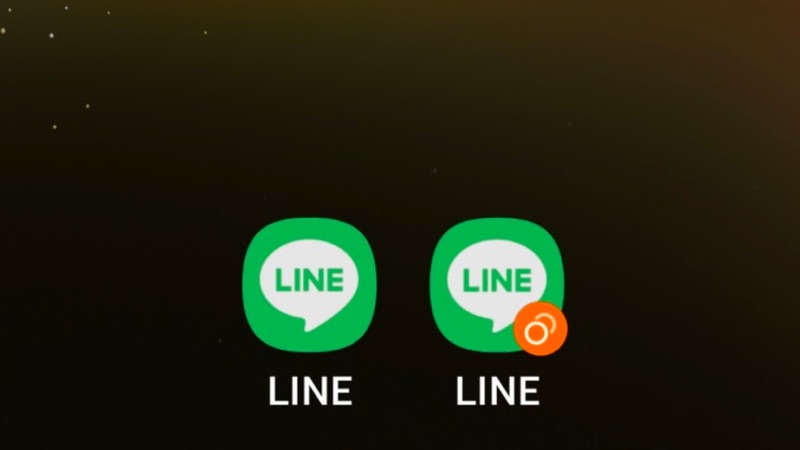
ある日突然ホーム画面からLINEアプリが見つからず、まさにラインが消えたように感じると、多くの人が「データはどうなる?」「どう復元すればいい?」と不安になります。とくにLINE アプリアイコン 消えたという悩みは非常に多く、設定・誤操作・アップデート不具合など理由はさまざまです。こうしたトラブルの全体像を把握したい場合は、LINEアイコンが消えたときの主な原因と基本的な対処法もあわせてチェックしておくと状況を整理しやすくなります。
この記事では、iPhone・Android共通でできる確認方法から、復元手順、再発防止策までを体系的に整理しました。LINE 復元 方法を知りたい人にも役立つ内容です。
LINEアプリが見つからない主な原因
- よくある誤操作によるアイコン非表示
ホーム画面整理中にフォルダへ入れてしまったり、別ページへ移動してしまうことで、結果的にラインが消えたように見えることがあります。
- 端末設定の影響
iPhoneの「コンテンツ制限」やAndroidの「非表示アプリ設定」によりLINEが表示されないケースもあります。
- アプリやOSの不具合
アップデート直後はアプリアイコンが一時的に表示されなくなる場合があり、これもラインが消えたと誤認しやすい原因です。
ホーム画面に見つからないときの確認ポイント
- アプリフォルダや別ページの確認
まずはフォルダ内や左右のスクリーンへ誤移動していないかチェックしましょう。
- 端末の検索機能でLINEを探す
iPhoneでは画面を下にスワイプして検索バーに「LINE」と入力。Androidも検索機能から探せます。
- ホーム画面レイアウトの初期化
iPhoneでは設定 → 一般 → 転送またはリセット → リセット → ホーム画面のレイアウトをリセットで初期位置に戻せます。これでラインが消えた状態が解消されることも多いです。
削除してしまった場合の復元方法
App Store/Google Playから再インストール
誤って削除した場合は、ストアで「LINE」を検索して再インストールします。iPhone・Android別の画面表示や操作手順まで詳しく確認したいときは、LINEアプリが消えたときの原因と復元方法をまとめた解説を参考にしながら進めると迷いにくくなります。
ログインに必要な情報と注意点
再インストール時は電話番号・メールアドレス・パスワードが必要です。不明な場合、アカウント復元が難しくなるため注意しましょう。
トーク履歴・スタンプの復元ポイント
- トーク履歴はバックアップしていれば復元可能
- スタンプや購入アイテムはログインで自動復元
- 定期バックアップがLINE 復元 方法の要
とくにトーク履歴のバックアップと復元は手順を誤ると元に戻せない場合もあるため、事前にLINE公式ヘルプで案内されているトークのバックアップ・復元方法をしっかり確認しておくと安心です。
設定が原因でLINEが表示されないときの対処法
- iPhoneのコンテンツ制限を解除
設定 → スクリーンタイム → コンテンツとプライバシーの制限からアプリ使用制限を確認します。
- Androidの非表示設定・アプリ無効化の確認
ホームアプリの「非表示アプリ」、また「設定 → アプリ」でLINEが無効になっていないか確認します。
- アプリアイコンのデザイン変更確認
アップデートでアイコンデザインが変わり、見つからずラインが消えたと勘違いする場合もあります。
アップデート関連のトラブル対処
- アプリ・OSアップデート確認
不具合は更新で解決されることが多いため、最新バージョンを確認しましょう。
- アップデート中に表示されないとき
更新中は一時的にアイコンが変化・非表示になることがあります。
- 端末再起動とキャッシュクリア
再起動やキャッシュクリアで改善され、結果的にラインが消えた状態が解決するケースもあります。
再発防止のためにできる工夫
- アプリ削除の制限設定
誤削除防止として、iPhoneのスクリーンタイムやAndroidの設定で削除制限が可能です。
- ホーム画面整理のコツ
フォルダ管理・ページ整理を行うと、アプリアイコンの迷子を防げます。
- 定期バックアップの重要性
バックアップがあれば復旧が容易になり、万一ラインが消えた場合でも安心です。
よくある質問(FAQ)
再インストールでデータは消える?
トーク履歴はバックアップがあれば復元可能です。バックアップがなければ復元できません。
勝手にLINEが消えることはある?
設定や不具合で一時的に非表示になることはあっても、勝手に完全削除されることはほぼありません。
アプリはあるのに開けない場合
再起動・キャッシュ削除・アップデート確認を行い、それでも開けなければ再インストールを検討しましょう。
まとめ
LINEが突然見つからずラインが消えたと思っても、多くの場合は誤操作や設定によるものです。紹介した手順を順番に確認することで、ほとんどのトラブルは解決できます。再発防止として、整理整頓やバックアップ運用も取り入れましょう。