設定 → ネットワークとインターネット → テザリング から数タップで有効にできます。まずこの4項目を確認してください所要時間・約1分
- 契約キャリアでテザリングが利用可能か・追加オプションが必要ではないか確認しているキャリア・プランによって異なります
- テザリングはスマホのバッテリーを大幅に消費する。残量を十分確保してから使う
- テザリング中はスマホのモバイルデータ通信量を消費する。月の残りギガ数を把握してから使う
- Wi-Fiテザリングが最も一般的で使いやすい。パスワードを設定して第三者の無断接続を防ぐ
注意・ザリングの利用条件・追加費用はキャリア・料金プランによって異なります。事前にキャリアのマイページやサポートで確認してください。
テザリングとは
テザリングの基本的な仕組み
スマートフォンのモバイル通信を他の端末と共有する機能
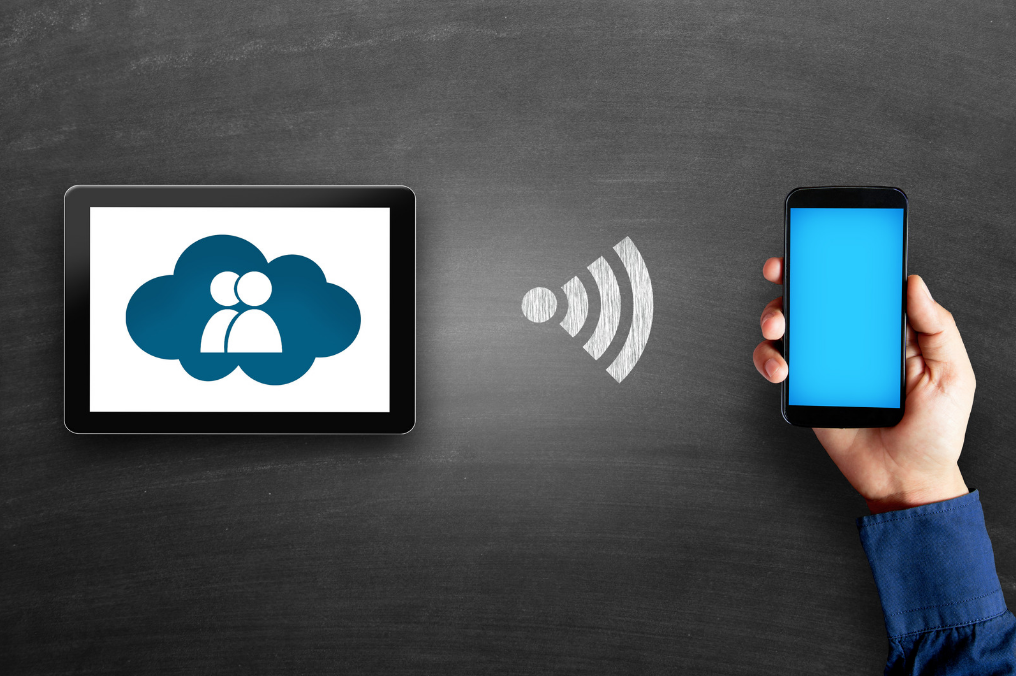
テザリングとは、スマートフォンがキャリア回線・4G・5Gなどを通じて受け取るインターネット接続を、Wi-Fi・USB・Bluetoothを使って他のデバイスにも共有する機能です。英語のtether・つなぐが語源で、スマホを中継点として他のデバイスをネットワークに「つなぐ」仕組みです。
- スマホがキャリア回線でインターネットに接続する
- スマホがWi-Fi・Bluetooth・USB経由で受け取った通信データを他のデバイスへ転送する
- パソコン・タブレット・ゲーム機などはスマホを経由してインターネットを利用できる
- モバイルWi-Fiルーターを別途購入・契約しなくても、手持ちのスマホだけで外出先のインターネット環境を作れる
テザリングが利用される主な場面
外出先でパソコンをインターネット接続する場合
テザリングはWi-Fiが使えない環境でインターネット接続を確保したいときに活躍します。
- カフェ・出張先・移動中・公衆Wi-Fiが使えない・セキュリティが不安な場所でPCを使うとき
- 自宅の回線が一時的にダウンしたとき・光回線のトラブル・工事中の代替接続として
- ホテルや施設でPC作業が必要なとき・ホテルのWi-Fiの速度が遅い・セキュリティが心配なとき
- タブレットを外でインターネット接続したいとき・Wi-Fiモデルのタブレットに接続して使う
テザリングの使い分けや注意点をより詳しく整理したい場合は、あわせてテザリングとは何かを基礎から確認すると理解が深まります。
テザリングの主な種類
Wi-Fiテザリング
スマホをWi-Fiルーターとして利用する方法
Wi-Fiテザリングは、スマホがWi-Fiアクセスポイント・ホットスポットとして機能し、周囲のデバイスがWi-Fi接続でインターネットを使える方式です。3種類の中で最も汎用性が高く、最もよく使われます。
- 接続可能台数 一般的に5〜10台・機種により異なります
- 通信速度・3種類の中で最も速い。スマホの回線速度・4G・5G をほぼそのまま利用できる
- ケーブル不要・物理的な接続なしに使える
- バッテリー消費・Wi-Fiを発信するため3種類の中では最もバッテリーを消費する
- 向いている用途・PCやタブレットなど複数デバイスを同時に接続したいとき
通信環境の選び方やテザリングとWi-Fiの考え方を知りたい場合は、参考としてWi-Fiとテザリングの違いを踏まえた選び方も確認できます。
USBテザリング
USBケーブルでパソコンと接続する方法
USBテザリングは、スマホとパソコンをUSBケーブルで直接接続してインターネットを共有する方式です。
- 接続可能台数・1台のみ・PCと1対1接続
- 通信速度・有線接続のため安定した速度が出やすい
- バッテリー PCからスマホへの充電が同時に行われる。テザリング中もバッテリーが減りにくい
- ドライバーのインストールが必要な場合がある・WindowsのPCに初回接続時にドライバーが自動インストールされることがある
- 向いている用途・長時間PCで作業する場合・安定した通信が必要な作業・オンライン会議・大容量ファイル転送など
Bluetoothテザリング
Bluetooth通信でインターネット共有する方法
Bluetoothテザリングは、スマホとデバイスをBluetooth接続してインターネットを共有する方式です。
- 通信速度・3種類の中で最も遅い。動画視聴・大容量転送には向かない
- バッテリー消費・Wi-Fiテザリングより少ない
- 接続に手間がかかる・事前にBluetoothのペアリング設定が必要
- 向いている用途・メールの送受信・軽いWeb閲覧など、速度よりバッテリーを節約したいとき
| 種類 | 通信速度 | バッテリー消費 | 同時接続台数 | 向いている用途 |
|---|---|---|---|---|
| Wi-Fiテザリング | 速い | 大きい | 複数台・5〜10台 | 複数デバイスの同時接続・一般的な用途 |
| USBテザリング | 安定 | 小さい・充電も可 | 1台のみ | 長時間PCでの作業・安定した接続が必要な用途 |
| Bluetoothテザリング | 遅い | 普通 | 数台 | 軽い作業・バッテリーを節約したいとき |
Androidスマホでテザリングを使う方法
設定アプリからテザリングをオンにする
ネットワークとインターネットから設定する手順
Wi-Fiテザリングを有効にする手順
設定・歯車アイコンを開く- ネットワークとインターネットをタップする
- テザリング・アクセスポイントとテザリングなどをタップする機種・バージョンにより名称が異なります
- Wi-Fiアクセスポイント・Wi-Fiテザリングのトグルをオンにする
- Wi-Fiアクセスポイントが有効になり、他のデバイスからスマホのSSIDが見えるようになる
機種別の設定パスの目安
| 機種 | テザリング設定パス・目安 |
|---|---|
| Google Pixel | 設定 → ネットワークとインターネット → テザリング → Wi-Fiアクセスポイント |
| Samsung Galaxy | 設定 → 接続 → モバイルホットスポットとテザリング → モバイルホットスポット |
| Sony Xperia | 設定 → ネットワークとインターネット → テザリング → Wi-Fiテザリング(バージョンにより異なります) |
| AQUOS・シャープ | 設定 → ネットワークとインターネット → アクセスポイントとテザリング・機種により異なります |
Wi-Fiアクセスポイントのパスワードを設定・変更する方法
- Wi-Fiアクセスポイントの設定画面を開く
- アクセスポイント名・SSID・パスワード・セキュリティの設定項目を確認する
- パスワードを任意の文字列に変更して保存する
初期パスワードはランダムな文字列が設定されていることが多いです。接続しやすいパスワードに変更しておくと便利ですが、他人に推測されにくい文字列を設定してください。
接続する端末側の操作
Wi-Fiネットワークを選択して接続する
スマホ側でWi-Fiテザリングをオンにした後、接続する端末側で以下の操作を行います。
- 接続したいデバイス・PC・タブレットなどのWi-Fi設定を開く
- Wi-Fiネットワーク一覧にスマホのSSID・アクセスポイント名が表示されるのを確認する
- スマホのSSIDをタップ・クリックする
- スマホのWi-Fiテザリングに設定されているパスワードを入力して「接続」する
- 接続完了後、ブラウザなどでインターネット接続を確認する
スマホ側でテザリングがオンになっていれば、接続したデバイスのインターネット通信はスマホのモバイルデータを消費します。
設定の流れをより丁寧に確認したい場合は、手順解説としてテザリング設定の考え方と使い方のポイントも参考になります。
テザリングのメリット
外出先でもインターネットが利用できる
テザリングの最大のメリットは、Wi-Fi設備がない場所でもスマホの電波が届けばインターネット接続を確保できる点です。出張・旅行・屋外作業・移動中のPCでの作業など、インターネットが必要なあらゆる場面でスマホ1台がモバイルルーター代わりになります。
複数のデバイスを接続できる
Wi-Fiテザリングでは複数のデバイスを同時にインターネットに接続できます。家族や同僚がそれぞれのデバイスを接続することも可能です。接続台数の上限は機種によって異なりますが、一般的に5〜10台程度です。接続台数が増えるほど1台あたりの通信速度は下がります。
専用Wi-Fiがない場所でも通信可能
モバイルルーターを別に購入・契約する必要なく、現在持っているスマホとモバイルデータ契約だけでインターネット共有環境を作れます。緊急時や一時的な利用であれば、テザリングはコストパフォーマンスに優れた選択肢です。
テザリング利用時の注意点
データ通信量の増加
通信プランの容量を確認する
テザリング中は接続したすべてのデバイスの通信がスマホのモバイルデータ通信量として計上されます。動画視聴・大容量ファイルのダウンロード・ソフトウェアアップデートなどを行うとあっという間にデータ容量を使い切る場合があります。
- 月間のデータ通信量の上限・ギガ数と現在の残量を把握してからテザリングを使う
- テザリング中は接続デバイスの自動更新・OS・アプリをオフにしておくと通信量の無駄遣いを防げる
- キャリアによってはテザリング専用のデータ容量制限がある場合があるため、契約プランを事前に確認する
- 通信量が上限を超えると通信速度が制限・低速化される。制限解除には追加費用がかかる場合がある
バッテリー消費の増加
長時間利用時の電池消費
テザリングはスマホのモバイル通信とWi-Fi電波の発信を同時に行うため、通常のスマホ使用より大幅にバッテリーを消費します。
- 長時間のテザリングには充電ケーブルをつないだ状態での利用を推奨する
- USBテザリングではPCからスマホへの充電が同時に行えるため、バッテリー切れの心配を軽減できる
- テザリング中はスマホの画面をオフにすると接続は維持されるバッテリーの消耗を少し抑えられる
- テザリングを使わないときはすぐにオフにする習慣をつけると不要なバッテリー消耗を防げる
実践メモ・テザリングとはスマホの通信を共有する機能で、オン・オフはクイック設定パネルからが最速です。
テザリングとは何かを踏まえ、設定アプリを開かなくても画面上部から下にスワイプして表示されるクイック設定パネルにテザリング・アクセスポイントのショートカットを追加しておけば、ワンタップでオン・オフができます。頻繁にテザリングを使う方に特におすすめの設定です。
クイック設定パネルへの追加手順・Google Pixelの場合
- クイック設定パネルを開く上部から2回スワイプ
- 右下の✏️・編集アイコンをタップする
- テザリングまたはアクセスポイントのタイルを長押しして、パネルの上部・使用中のタイルエリアにドラッグして追加する
- 完了したら画面下の終了をタップする
追加後はクイック設定パネルにアクセスポイント・タイルが表示され、タップするだけでテザリングのオン・オフが切り替えられます。Samsung GalaxyやXperiaなど他の機種でも同様の方法でクイック設定のカスタマイズができます・操作方法は機種によって異なります。
テザリングが使えない場合の原因
通信プランの制限
- テザリングが有料オプションになっている・キャリア・プランによってはテザリングが標準で含まれず、別途オプション契約が必要な場合がある※プラン・キャリアにより異なります
- テザリング専用の容量制限 一部のプランではテザリングで使えるデータ容量が月間何GBと制限されている場合がある
- データ通信量の上限超過・月の通信量上限を超えて低速制限状態になるとテザリングも低速または利用不可になる場合がある
- まずキャリアのマイページアプリで現在のプランとテザリングの利用条件を確認する
キャリア回線の契約条件やインターネット接続の考え方を補足したい場合は、関連情報としてテザリングの基礎と利用時の確認ポイントもあわせて確認できます。
スマホ設定や通信環境の問題
- 機内モードがオンになっている・機内モードがオンだとモバイルデータが切れるためテザリングもできない
- モバイルデータ通信がオフになっている・
設定 → ネットワークとインターネット → モバイルネットワークでモバイルデータがオンになっているか確認する - スマホを再起動する 一時的な不具合はスマホの再起動で解消されることがある
- 電波状況が悪い・モバイル電波が弱い・圏外の場所ではテザリングはできない。電波の届くエリアに移動する
- 接続デバイス側のWi-Fi設定を確認する・接続するデバイスのWi-FiがオンになっているかSSIDとパスワードが正しいか確認する
まとめ:テザリングを理解してスマホ通信を活用
テザリングの基本ポイント
- テザリングとは・スマホのモバイルデータ通信を他のデバイスに共有する機能。スマホがモバイルルーターとして機能する
- 種類・Wi-Fiテザリング・速い・複数台 ・USBテザリング・安定・充電可・Bluetoothテザリング・バッテリー節約・低速
- 設定方法・
設定 → ネットワークとインターネット → テザリング → Wi-Fiアクセスポイント - 接続する側・スマホのSSIDをWi-Fiネットワーク一覧から選択してパスワードを入力する
Androidスマホでの活用方法と注意点
- 活用場面・外出先でのPC作業・公衆Wi-Fiが使えない環境・自宅回線のトラブル時の代替接続
- データ通信量に注意・テザリング中は接続デバイス全体の通信量がスマホのモバイルデータとして計上される
- バッテリーに注意・長時間のテザリングは充電しながら行う。USBテザリングはPC充電が同時にできて便利
- パスワードを設定する・Wi-Fiテザリングには必ずパスワードを設定して第三者の無断接続を防ぐ
- 使用後はオフにする・テザリングを使わないときはすぐオフにしてバッテリーとデータ通信量の無駄遣いを防ぐ
よくある質問・FAQ
Q. テザリングは追加料金がかかりますか?
キャリアや料金プランによって異なります。現在多くのキャリアでは主要プランにテザリングが標準で含まれていますが、一部の古いプランや格安SIMではテザリングが有料オプションになっている場合があります。事前にキャリアのマイページや公式サイトで現在の契約プランのテザリング利用条件を確認してください。
Q. テザリング中にスマホ自身はインターネットを使えますか?
はい、使えます。テザリングをオンにした状態でも、スマホ自身は通常通りインターネットを利用できます。スマホと接続デバイスが同じモバイルデータ通信を共有して利用するため、接続台数が増えるほど1台あたりの通信速度は下がる場合があります。
Q. テザリング中のデータ通信量はどこで確認できますか?
スマホのキャリアアプリ・ドコモのMy docomo・auのMy au・ソフトバンクのMy SoftBankなどで当月のデータ通信量と残量を確認できます。またAndroidの設定・設定 → ネットワークとインターネット → モバイルネットワーク → データ使用量でも使用量の傾向を確認できます。テザリング中は特に通信量の消費が速いため、こまめに確認することをおすすめします。
Q. テザリングと公衆Wi-Fiはどう違いますか?
公衆Wi-Fi・カフェや駅などに設置されたWi-Fiは施設側が提供するWi-Fi環境で、利用者のモバイルデータを消費しません。一方、テザリングは自分のスマホのモバイルデータを使って自分でWi-Fi環境を作る方法で、データ通信量を消費します。公衆Wi-Fiはデータを消費しない反面、セキュリティが低い・速度が不安定などのリスクがあるため、重要な作業にはテザリングの方が安全な場合があります。
Q. テザリング中にスマホが熱くなるのは正常ですか?
正常な範囲内です。テザリング中はモバイルデータ通信・Wi-Fi電波の発信・バッテリーへの負荷が同時にかかるため、スマホが通常より発熱します。極端に熱くなる場合や動作が遅くなる場合は、一度テザリングをオフにしてスマホを休ませてください。直射日光が当たる場所や高温環境でのテザリングは発熱をさらに促進するため避けてください。
Q. 格安SIM・MVNOでもテザリングは使えますか?
多くの格安SIMでもテザリングは利用できますが、事業者・プランによって利用可能かどうかや追加料金の有無が異なります。また、格安SIMは昼間の混雑時間帯に通信速度が低下することがあり、テザリングの速度にも影響します。ご利用の格安SIM事業者の公式ページまたはサポートでテザリングの利用条件を確認してください。







